FITS Brugerguide
En komplet gennemgang af FITS-platformen modul for modul — den AI-assisterede GRC-løsning (Governance, Risk & Compliance).
Hvad er FITS?
FITS hjælper organisationer med at opbygge og vedligeholde compliance. Platformen kombinerer en struktureret datamodel (organisationer, medarbejdere, applikationer, projekter) med AI-assistance til at udarbejde politikker, besvare compliance-spørgsmål, gennemføre vurderinger og koble arbejdet til compliance-frameworks (som fx ISO 27001, GDPR osv.).
Platformen er multi-tenant: en tenant er en kundekonto, der indeholder en eller flere organisationer, som igen rummer de daglige compliance-data.
Brugerroller
FITS anvender streng rollebaseret adgangsstyring. Hvad du ser i appen, afhænger af din rolle.
| Rolle | Omfang | Hvad de gør |
|---|---|---|
| Super Admin | Hele platformen | Opretter og administrerer tenants og tenant-administratorer. Har ikke adgang til organisationsdata. |
| Tenant Admin | Én tenant | Opretter organisationer og brugere, tildeler brugere til organisationer, konfigurerer AI- og e-mail-udbydere og kører dataimport. |
| End User | Tildelte organisationer | Udfører det egentlige compliance-arbejde: politikker, vurderinger, medarbejdere, applikationer, frameworks osv. |
Denne guide dækker de to roller, du arbejder med til daglig: Tenant Admin og End User.
Kom godt i gang — log ind
- Åbn FITS-appen i din browser.
- Du lander på login-siden.
- Indtast e-mail og adgangskode for din konto, og vælg Log ind.
- Efter login føres du til det område, der passer til din rolle:
- Tenant-administratorer ser sidemenuen til tenant-administration.
- Slutbrugere føres ind i deres organisations-arbejdsområde (hører du til mere end én organisation, vælger du først en).
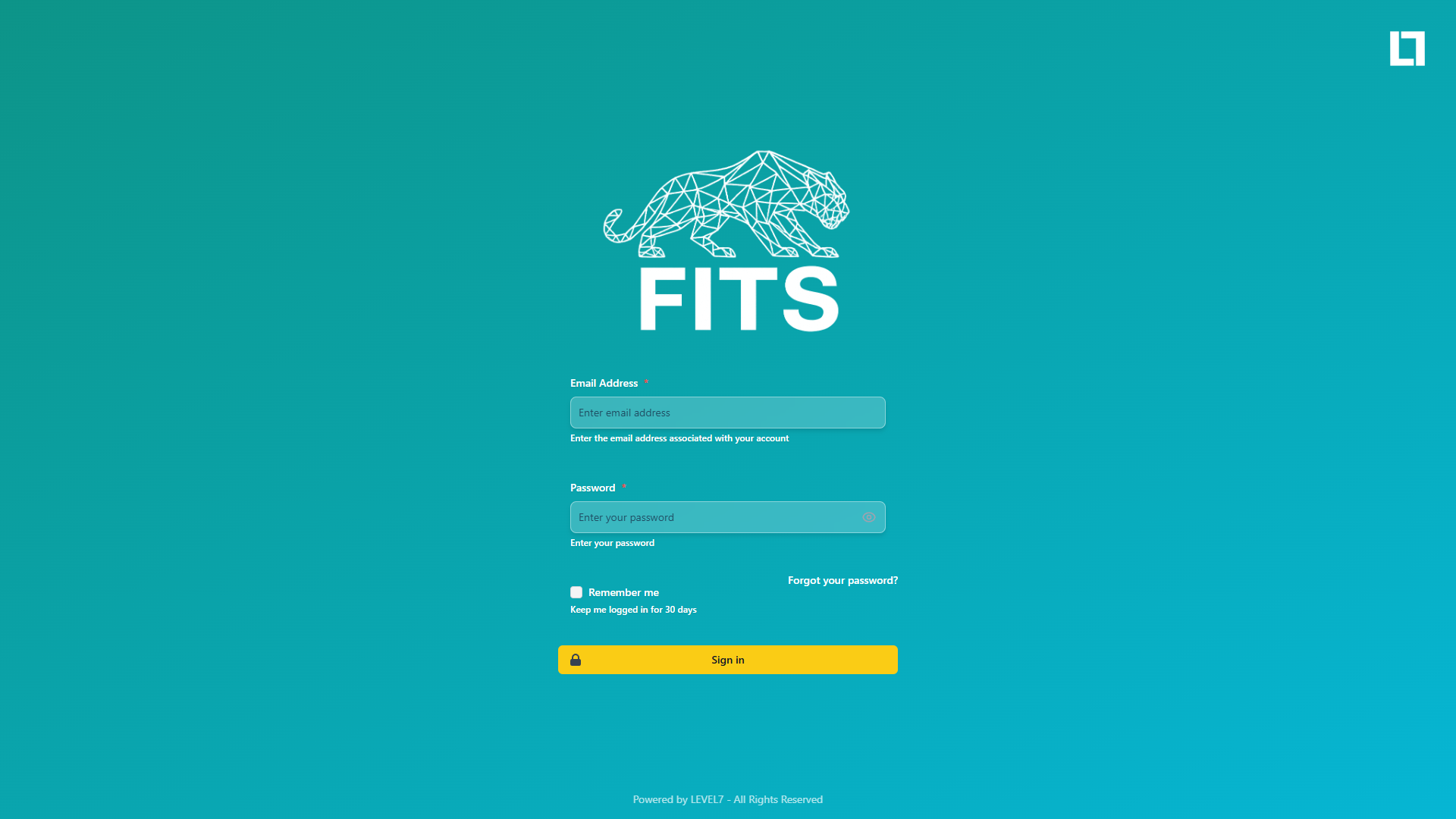
Har du glemt din adgangskode? Brug linket til nulstilling af adgangskode på login-siden for at modtage en e-mail om nulstilling.
Naviger i appen
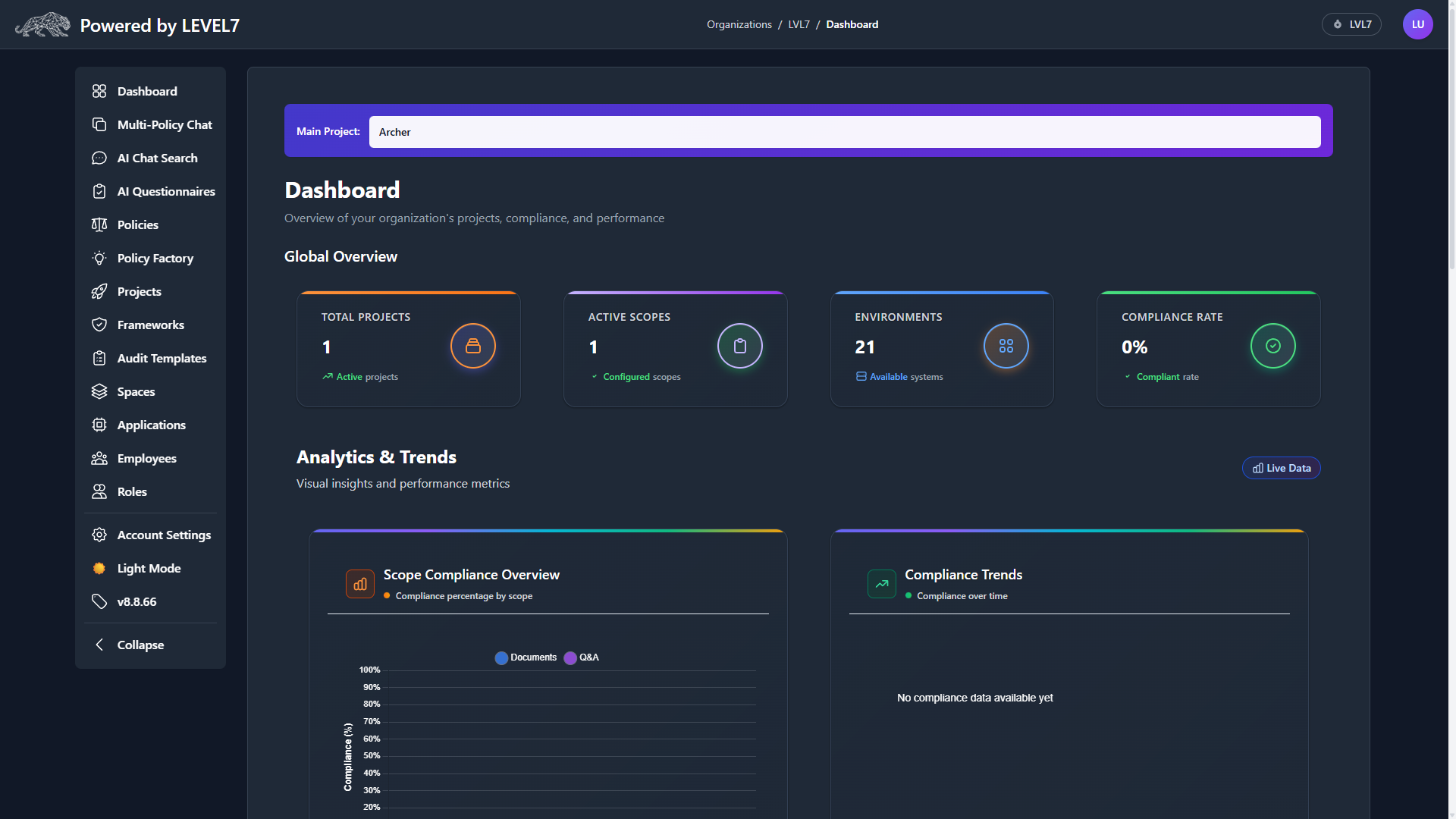
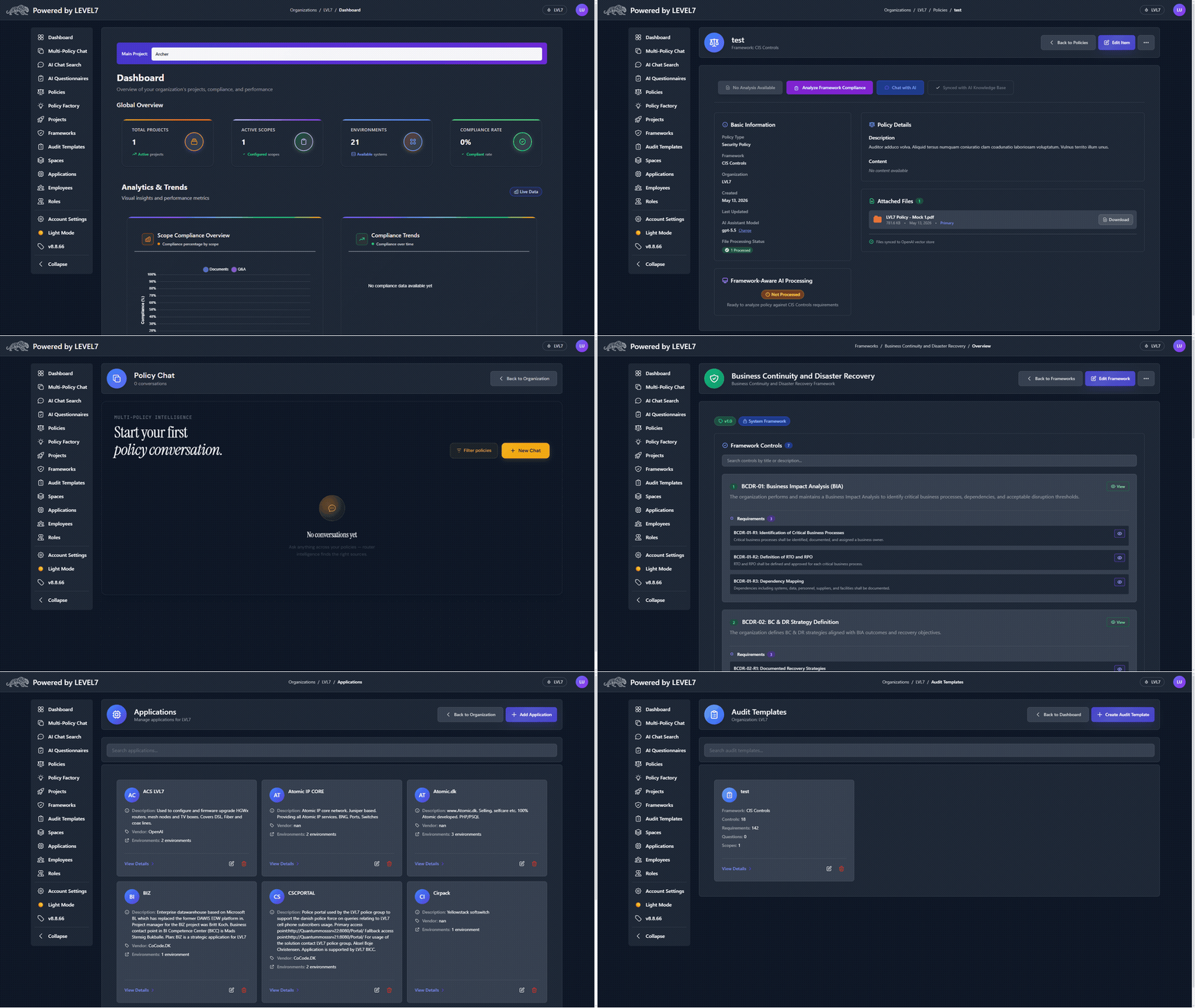
Venstre sidemenu er den primære navigation. Indholdet tilpasser sig din rolle og, for slutbrugere, de moduler der er aktiveret for din organisation.- Organisationens navn vises øverst i sidemenuen.
- Hver indgang åbner et modul (se rolleguiderne nedenfor).
- Nederst finder du Account Settings, en lys/mørk tema-knap, versions-linket og en sammenfold-knap, der skrumper sidemenuen til kun ikoner.