Tenant Admin-guide
Tenant-administratorer styrer alt inde i en enkelt tenant: organisationerne, de personer der må bruge FITS, og de platformsforbindelser (AI og e-mail), der driver produktet. Du udfører ikke det daglige compliance-arbejde her — du opsætter det miljø, som slutbrugerne arbejder i.
Organizations
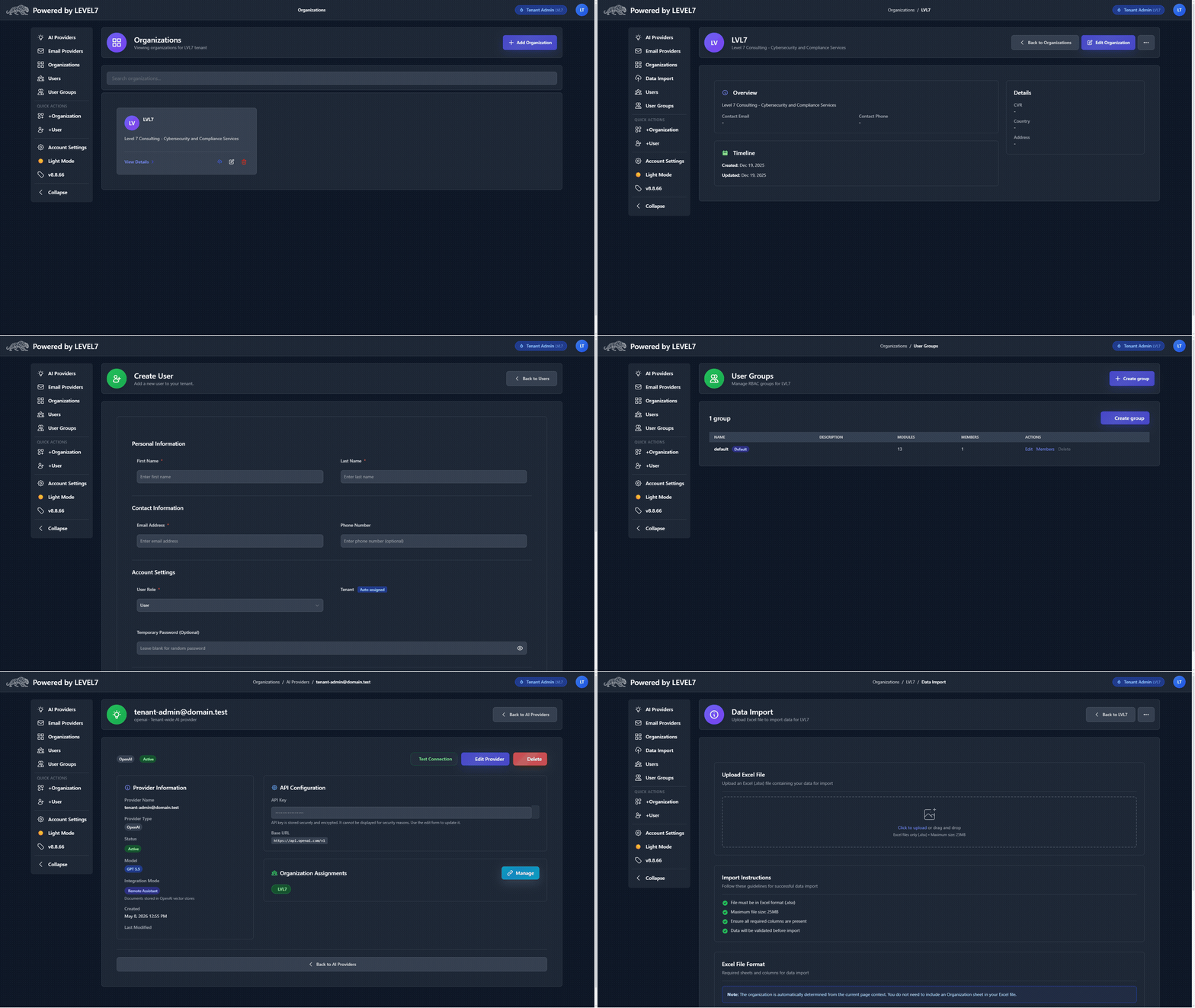
Organisationer er beholderne for alle compliance-data — at oprette en er det første skridt, før brugere kan udføre noget arbejde. Listen viser hver organisation med hurtige handlinger til View Details, Import Data, Edit og Delete.
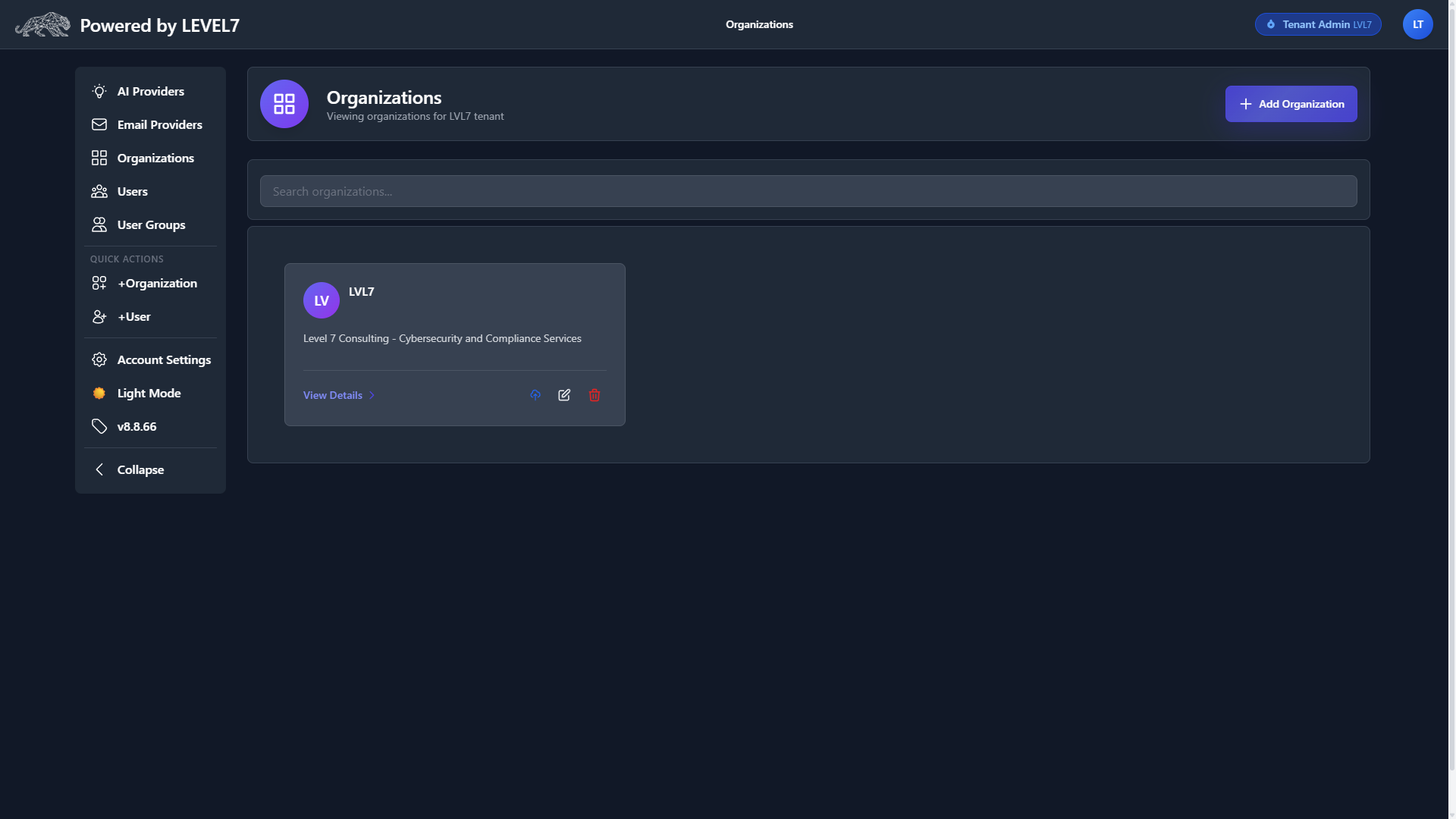 Opret en organisation med Add Organization. Formularen indsamler Basic Information — Organization Name, CVR/registreringsnummer, Country, Address, Website og Description — plus Contact Information.
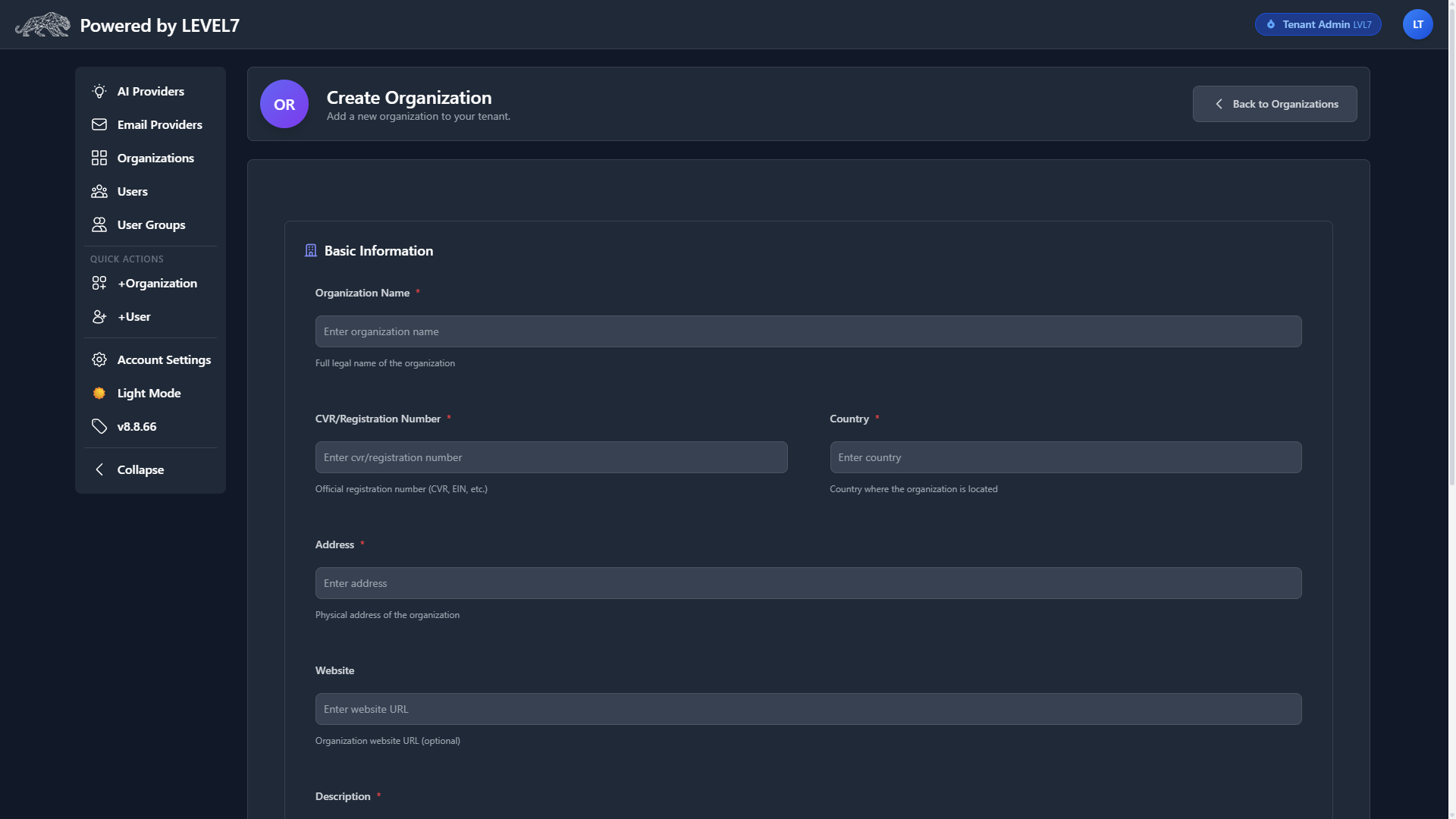
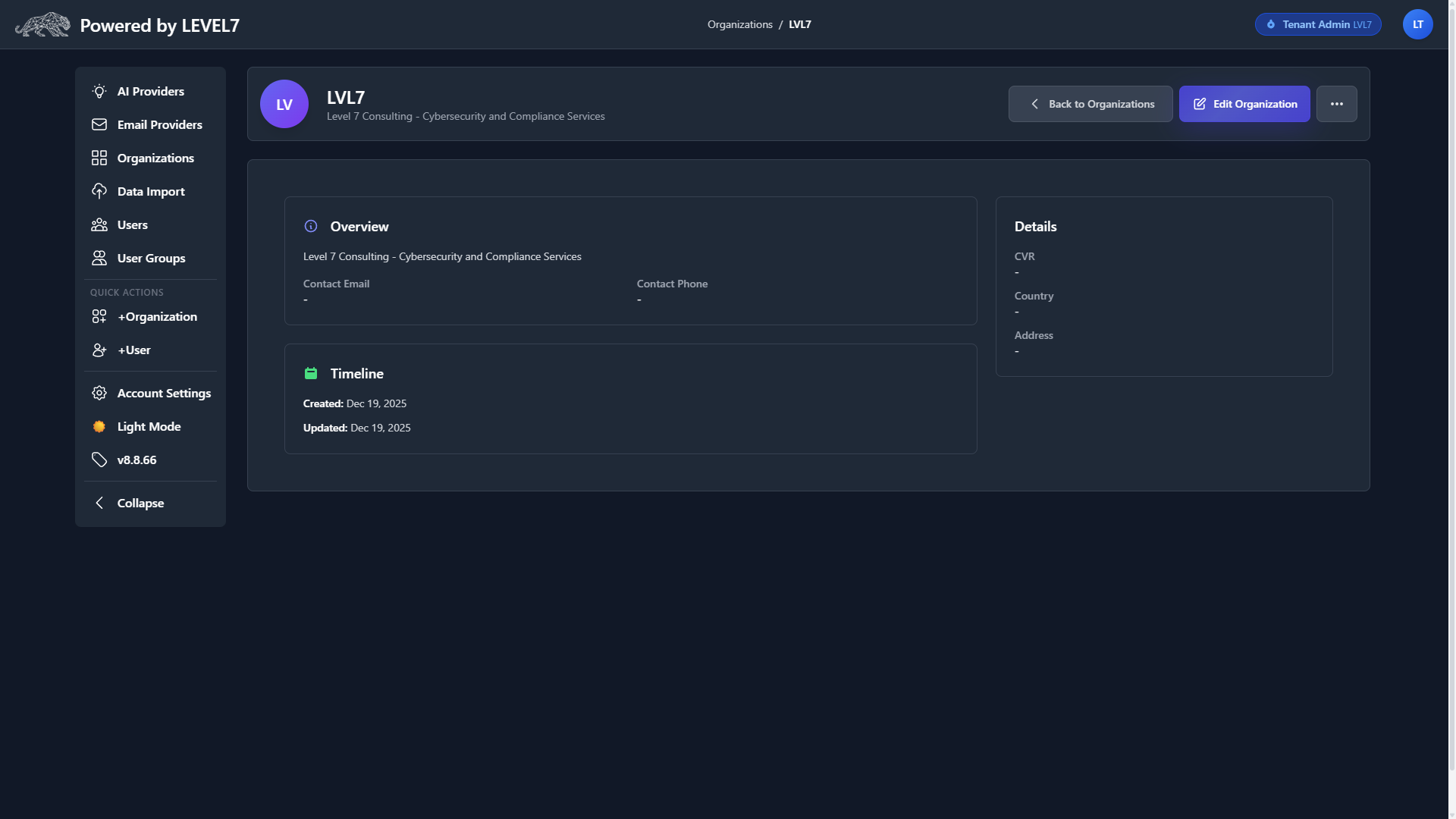
Detaljesiden opsummerer organisationens Overview (beskrivelse, kontakt-e-mail og telefon), en Timeline (oprettet/opdateret) og Details (CVR, land, adresse), med Edit Organization til at opdatere den.
Users
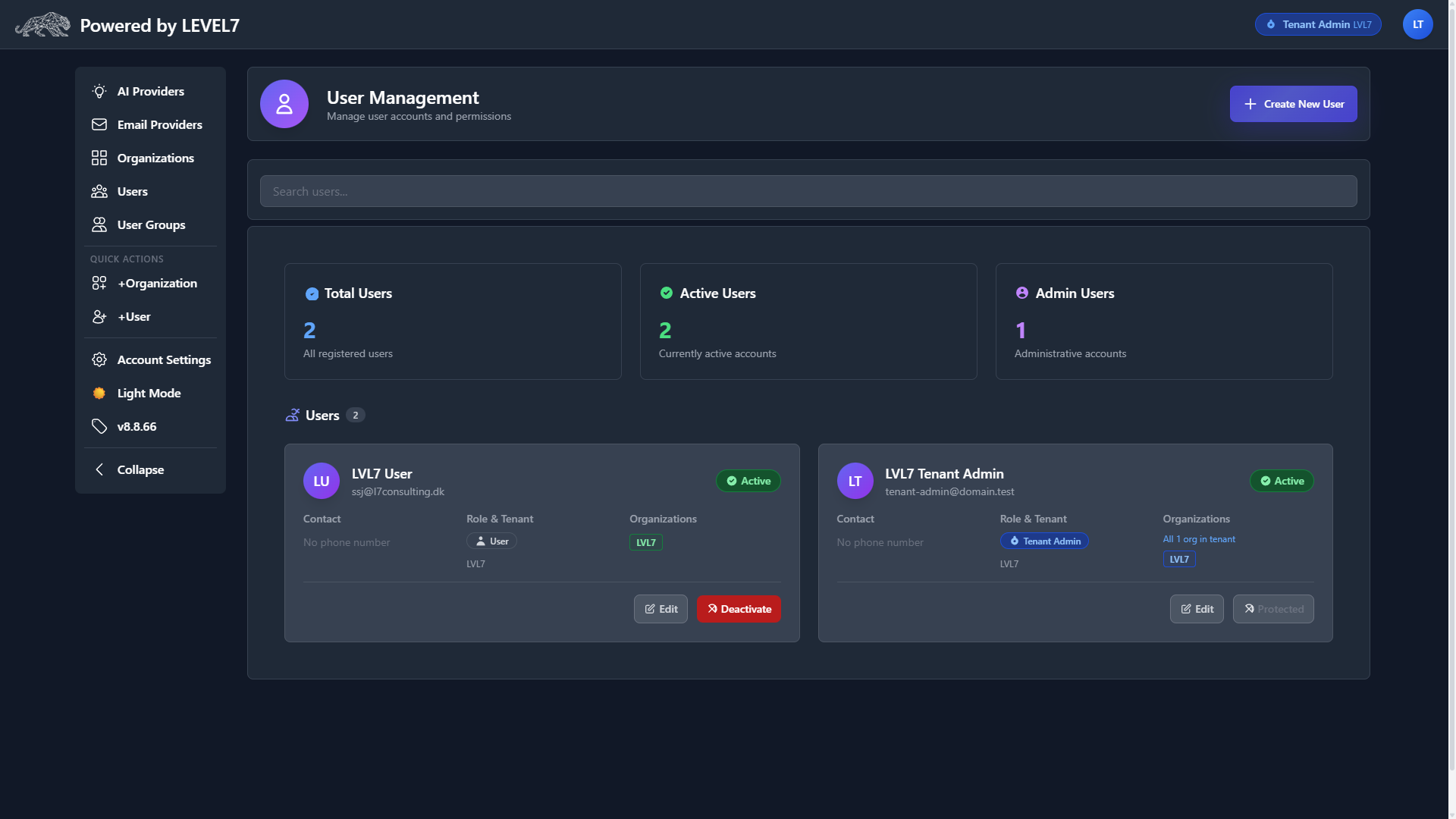
Siden User Management er dit kontrolcenter for konti. Oversigtskort viser Total Users, Active Users og Admin Users, og hvert brugerkort viser brugerens rolle, status, organisationsmedlemskab og om kontoen er protected. Tenant-administratorer opretter almindelige brugere (ikke andre administratorer).
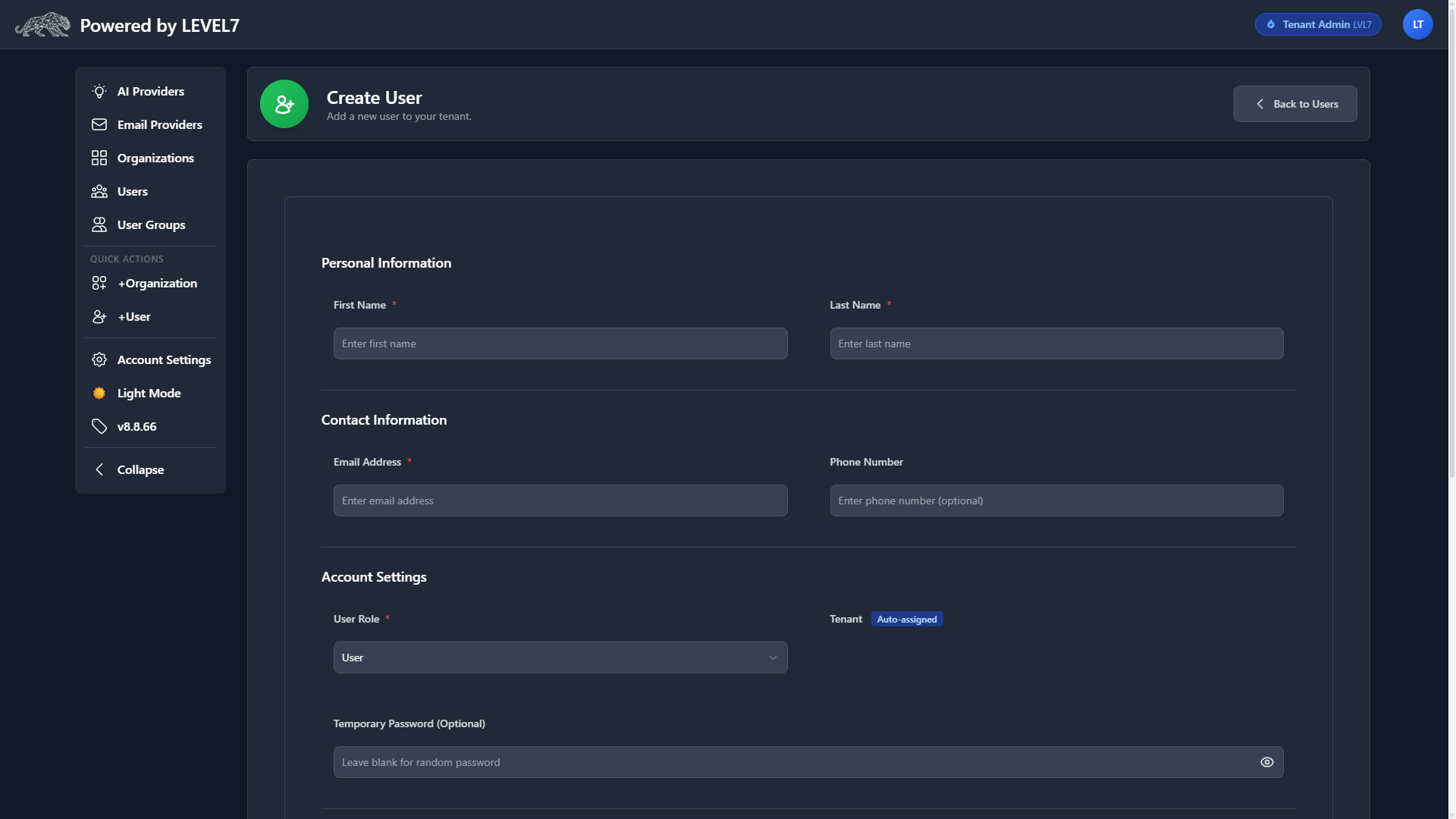
 Create New User åbner en formular med Personal Information (for-/efternavn), Contact Information (e-mail, valgfri telefon) og Account Settings — en role-vælger (standard er User), en automatisk tildelt tenant og en valgfri midlertidig adgangskode. Du tildeler også organisationsadgang og user groups her.
User Groups
User groups implementerer rollebaseret adgangsstyring (RBAC). Tabellen viser hver gruppe med dens beskrivelse, antallet af moduler den giver adgang til, og dens medlemmer. At tildele en bruger til en gruppe styrer ét sted, hvilke moduler de kan se i en organisation. Nye tenants starter med en default-gruppe, der giver adgang til alle 13 slutbrugermoduler.
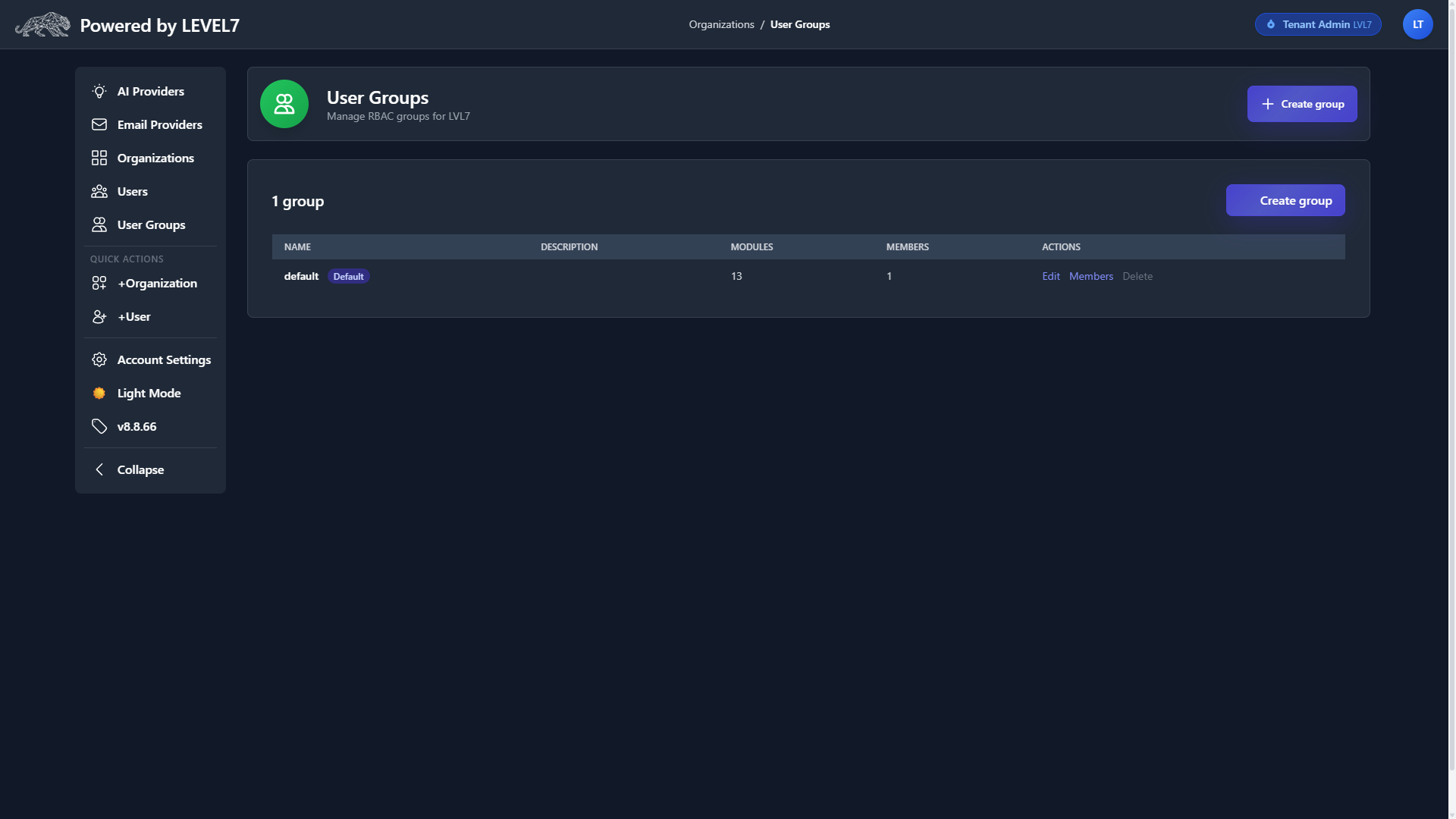
Brug Create group til at tilføje en, og handlingerne Edit / Members til at justere dens modultilladelser og medlemskab.
AI Providers
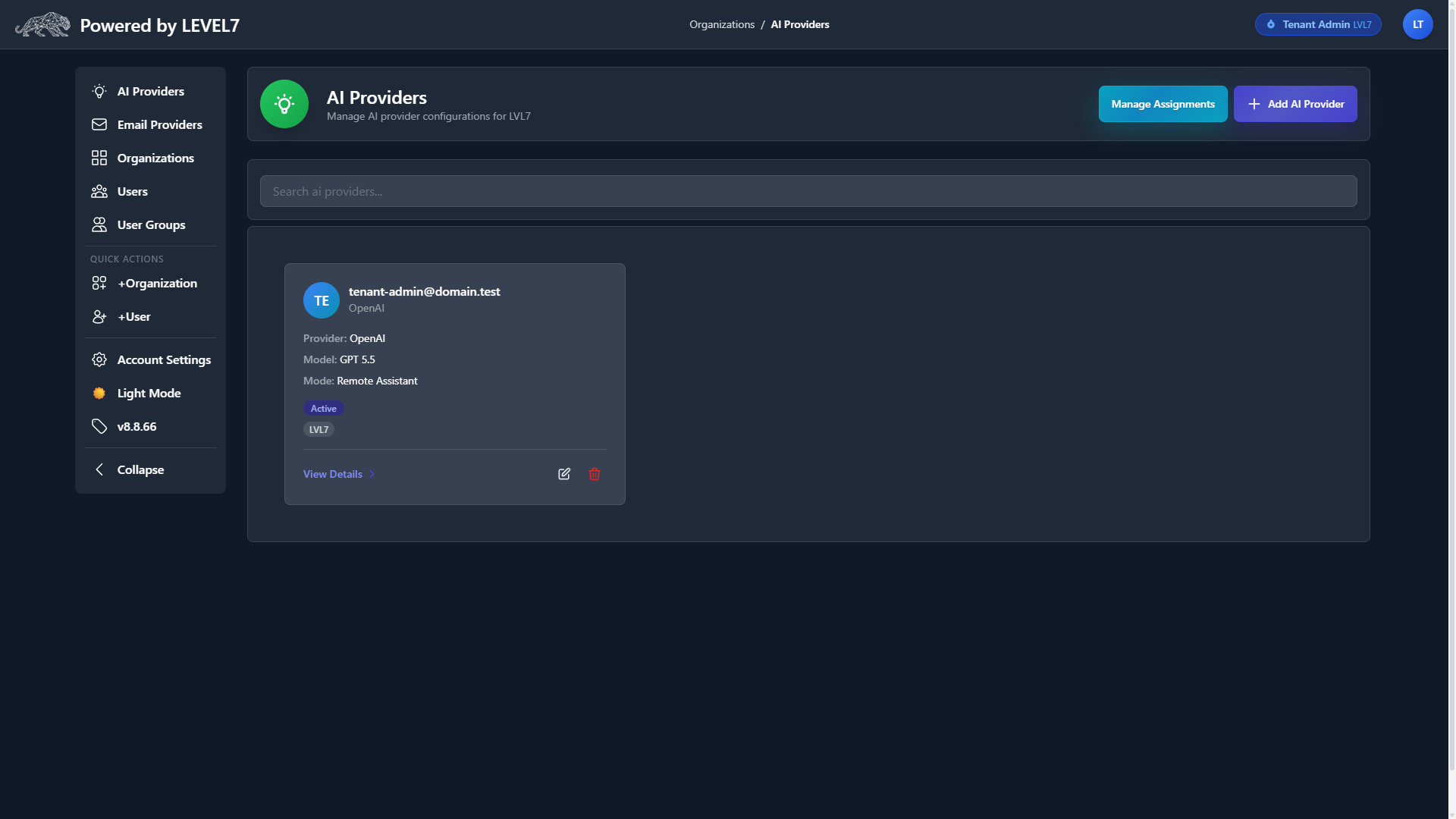
FITS' AI-funktioner (Policy Factory, chat, questionnaires) kører på konfigurerbare AI/LLM-udbydere. Listen viser hver udbyders type, model, integrationstilstand og status, med Add AI Provider til at registrere en og Manage Assignments til at styre, hvilke organisationer der bruger hvilken udbyder.
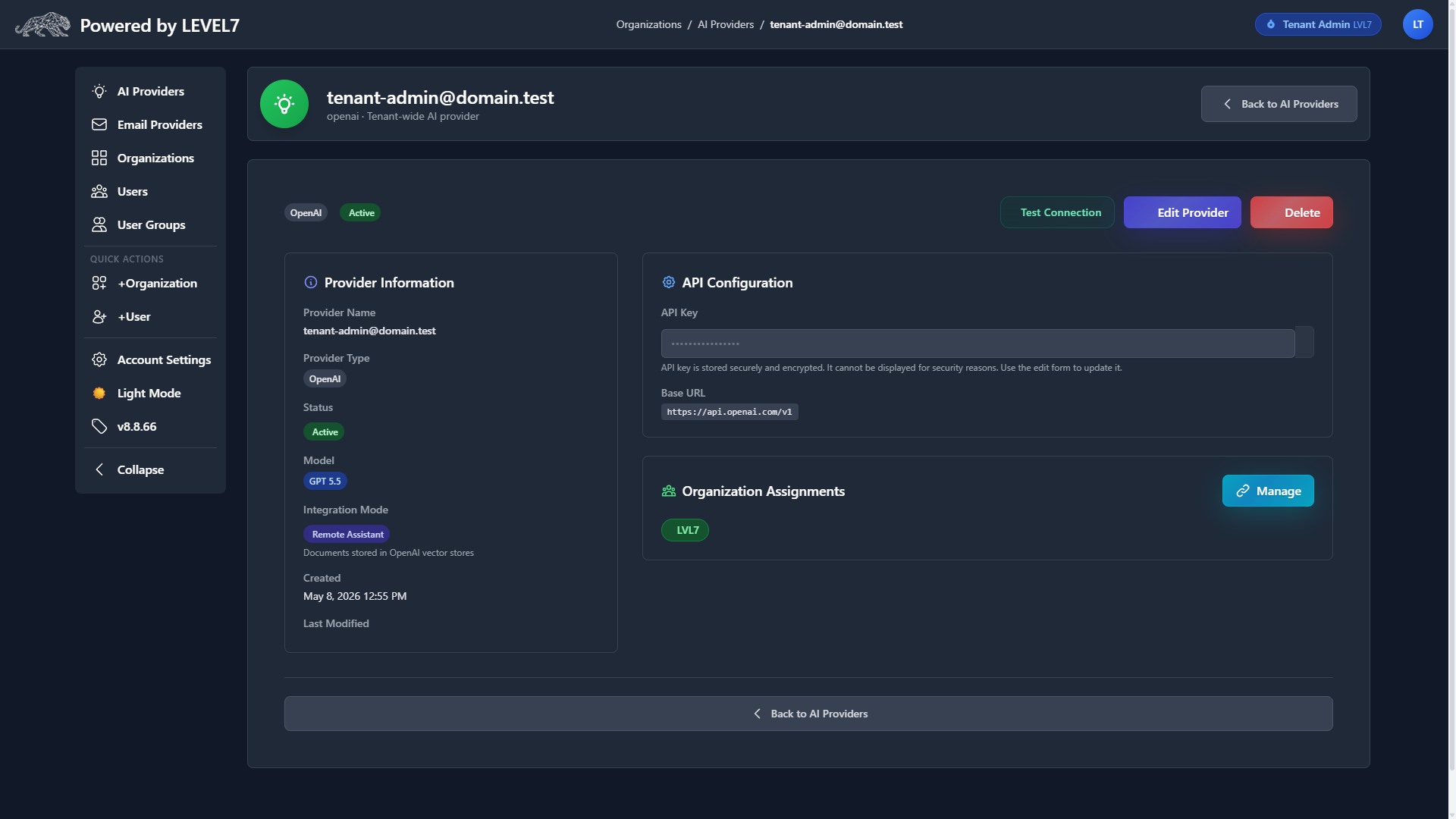
En udbyders detaljeside er opdelt i Provider Information (navn, type, status, model, integrationstilstand, datoer), API Configuration (API-nøglen, der gemmes krypteret og maskeret — vises aldrig igen — plus base-URL'en) og Organization Assignments. Brug Test Connection for at verificere, at den virker.
Email Providers
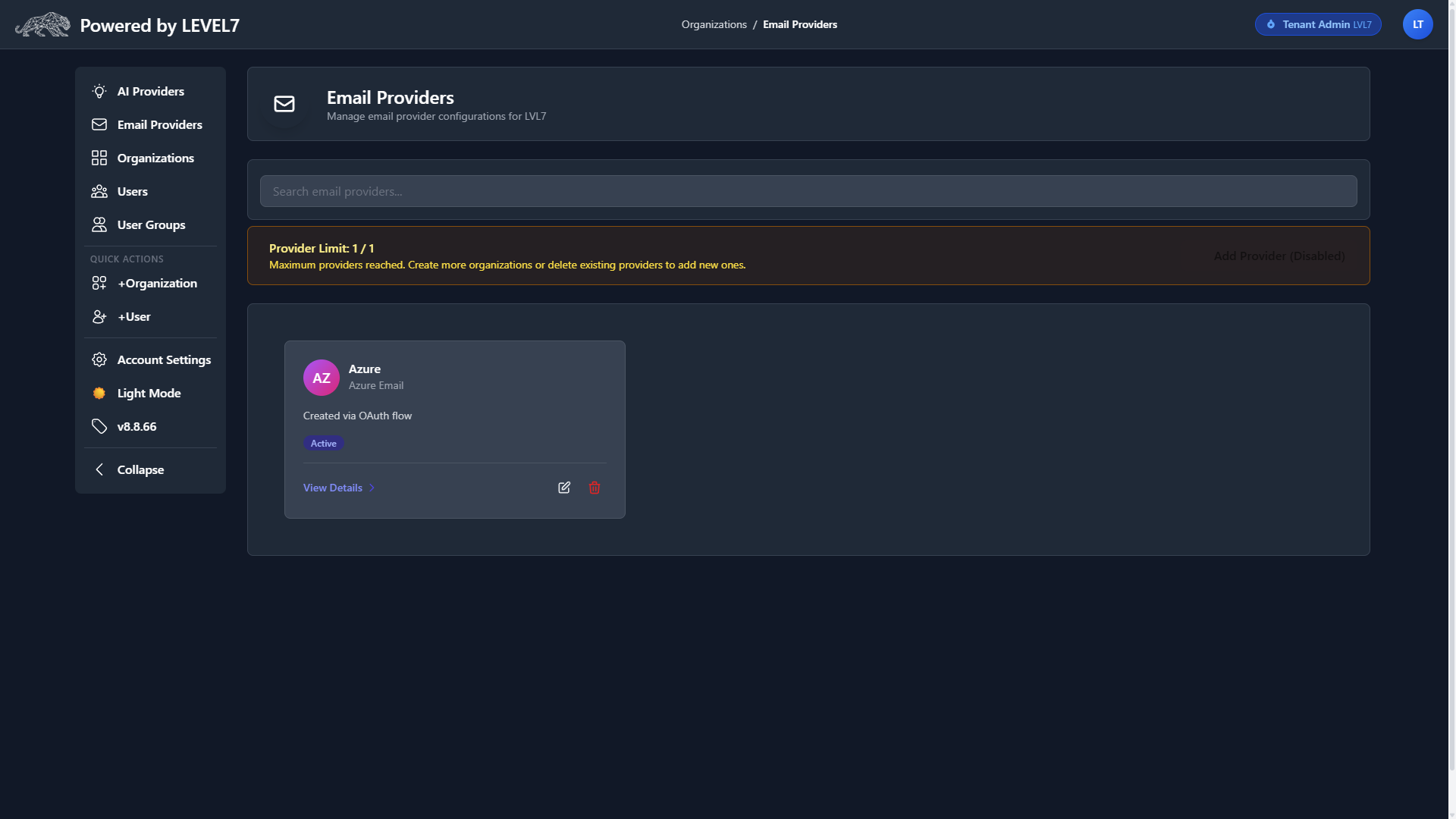
Konfigurér, hvordan FITS sender udgående e-mail (som brugerinvitationer og beskeder om nulstilling af adgangskode). Listen viser hver udbyder og dens status; nogle udbydere forbindes via et OAuth-flow. Bemærk indikatoren for udbydergrænse (fx 1 / 1) — når grænsen er nået, er Add Provider deaktiveret, indtil du fjerner en eller tilføjer flere organisationer.
Data Import
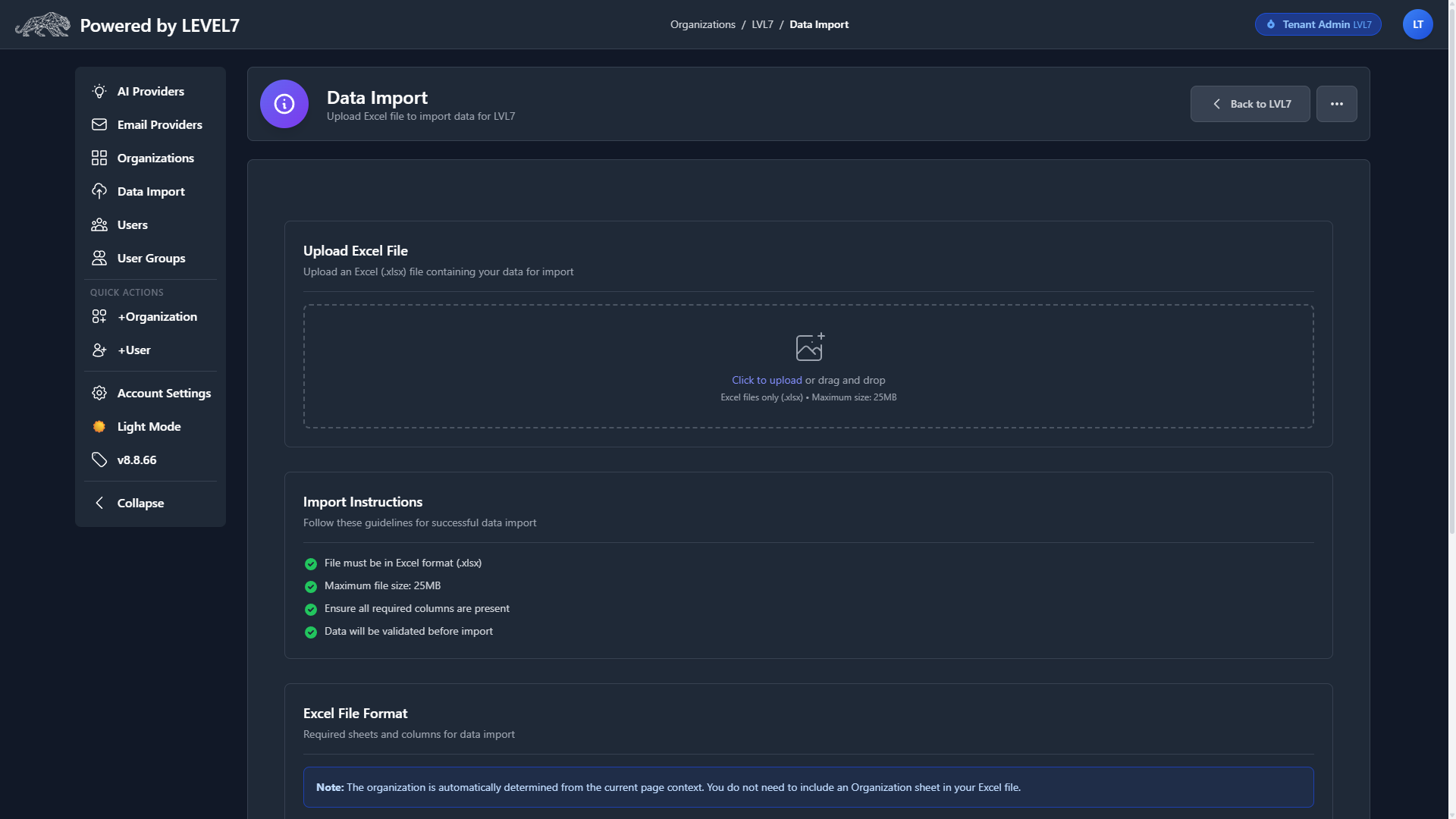
Indlæs en organisations data i bulk fra Excel i stedet for at indtaste dem manuelt. Træk og slip en .xlsx-fil (maks. 25 MB) i upload-zonen. En Download Excel Template giver dig det korrekte format, med separate ark — Employees, Applications, Environments og Servers — der hver dokumenterer de påkrævede kolonner og en eksempelrække. (Tilgængelig, når en organisationskontekst er valgt.)