End User-guide
Slutbrugerens arbejdsområde er der, hvor det daglige compliance-arbejde foregår. Alt er afgrænset til den organisation, du arbejder i (vist øverst i sidemenuen). Hører du til mere end én organisation, kan du skifte med organisationsvælgeren.
Hvilke moduler du har adgang til, afhænger af, hvad din administrator har aktiveret for din organisation. Denne guide dækker dem alle.
Dashboard
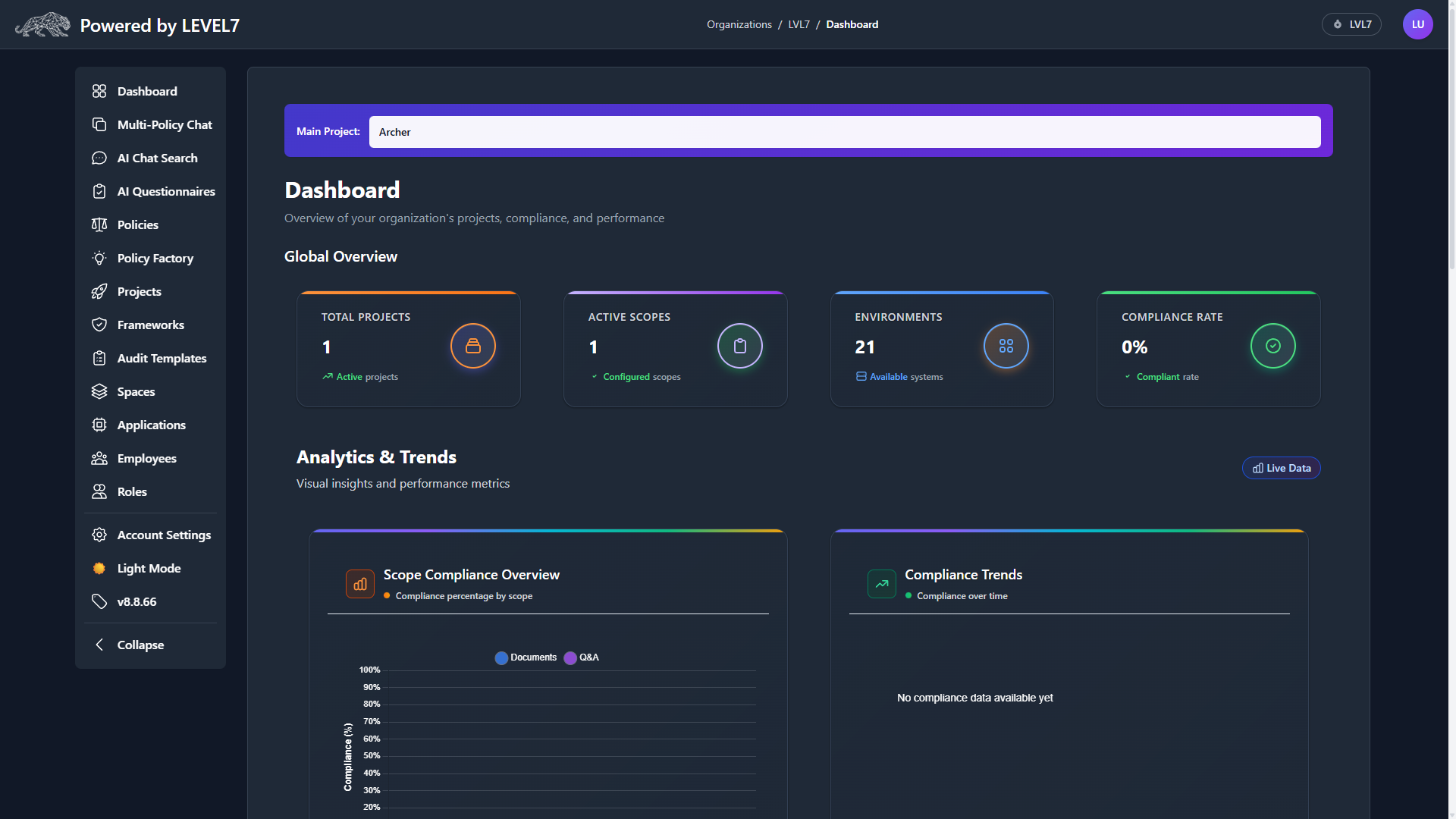
Din startside for en organisation. En projektvælger øverst lader dig fokusere visningen på ét projekt, og kort under Global Overview opsummerer det væsentlige — Total Projects, Active Scopes, Environments og Compliance Rate.
Nedenunder visualiserer et Analytics & Trends-område scope-compliance og compliance-tendenser sammen med Key Performance Indicators, et Project Details-panel (der viser projektets scopes) og et Recent Activity-feed.
Policies
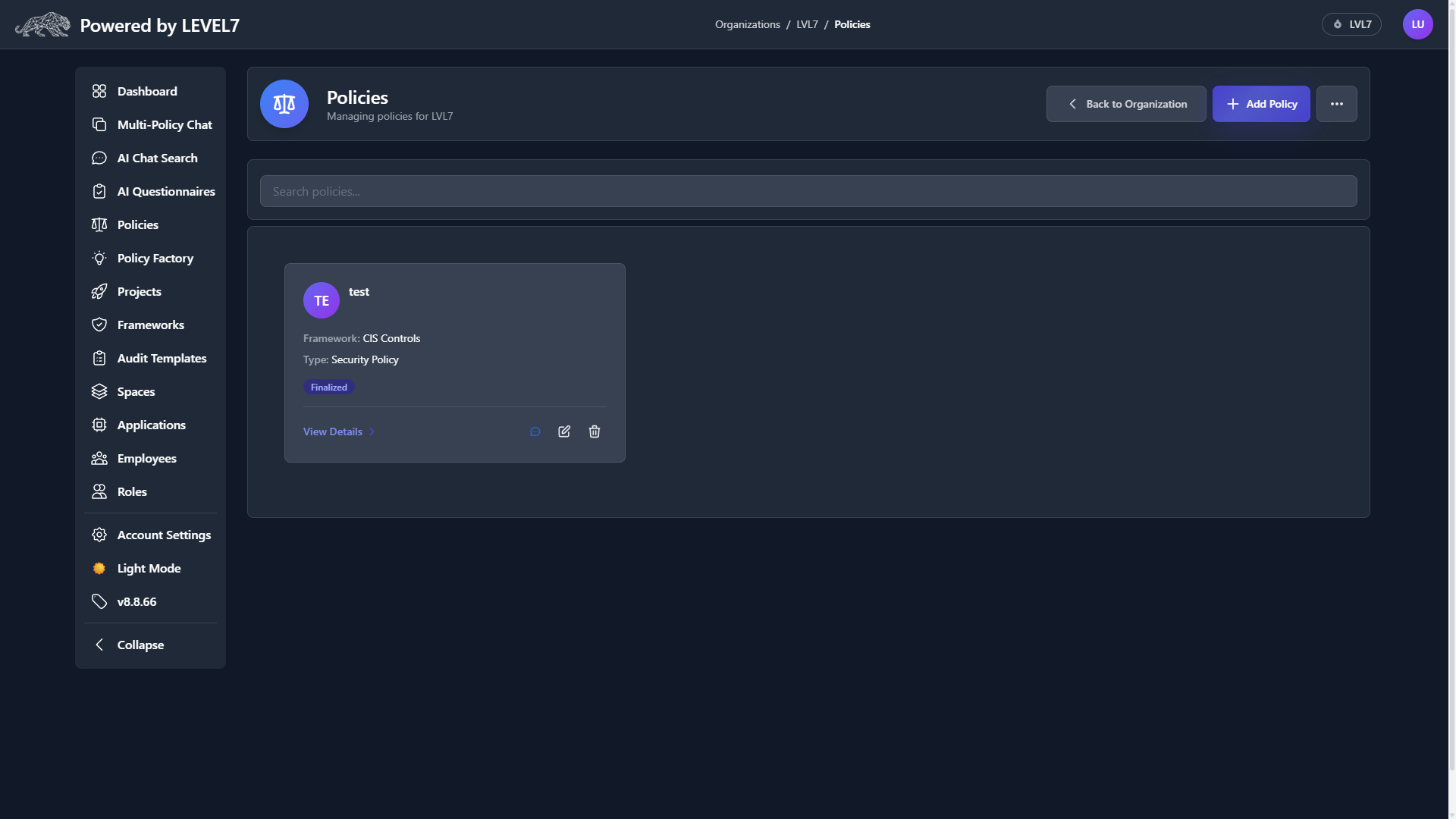
Det centrale bibliotek over organisationens politikdokumenter. Hvert politikkort viser dets framework (fx CIS Controls), type (fx Security Policy) og status (fx Finalized). Brug Add Policy til at oprette en, søgefeltet til at finde en, eller åbn et kort for at se hele dokumentet.
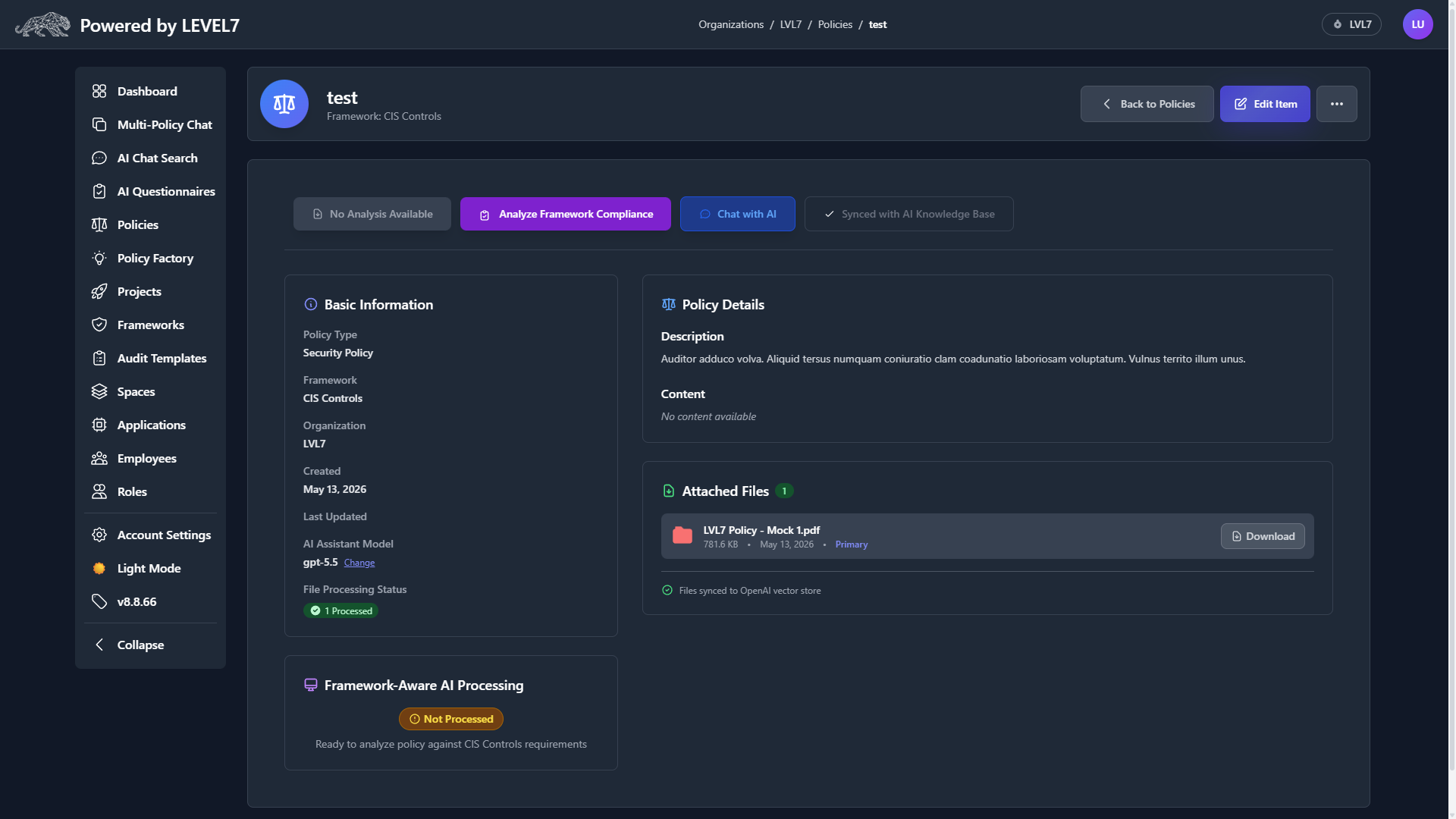
En politiks detaljeside indeholder dens Basic Information (type, framework, organisation, datoer, AI-assistentmodel, status for filbehandling) og Policy Details (beskrivelse, indhold og vedhæftede filer). Herfra kan du Analyze Framework Compliance, Chat with AI om politikken og se, om den er synkroniseret med AI-vidensbasen.
Policy Factory
Den guidede måde at fremstille en ny politik på. Du beskriver, hvad du har brug for — en Policy Title og et frit "What do you need?"-resumé — og vælger indstillinger som Detail Level (Executive Brief, Concise, Standard, Comprehensive), Industry og Compliance Framework (begge kan registreres automatisk), en valgfri Audit Template og eventuelle compliance-dokumenter at uploade. FITS stiller derefter de rigtige opfølgende spørgsmål og genererer en skræddersyet politik til din gennemgang, før den gemmes.
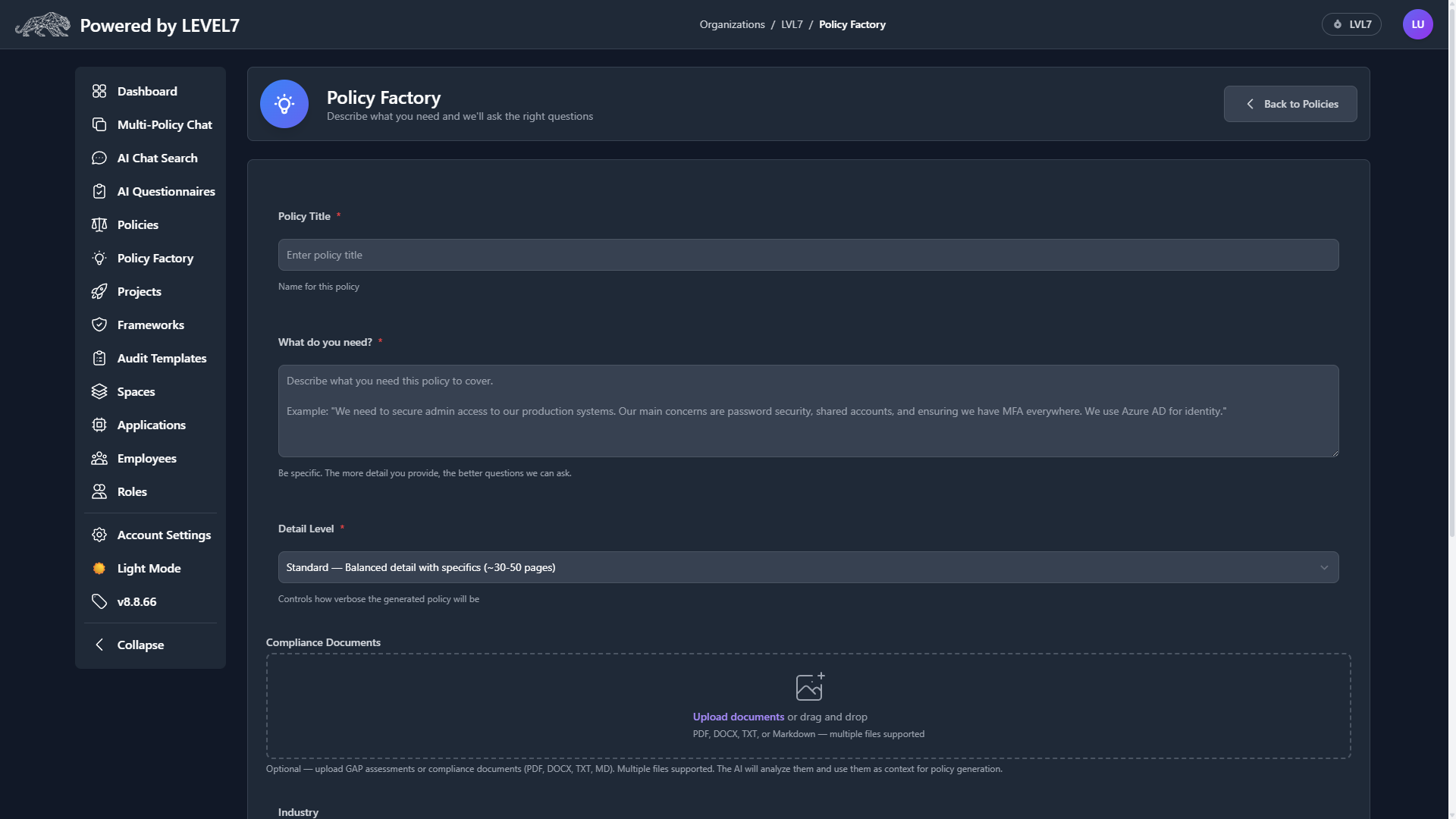 Tip: Genereringen kører i baggrunden med en statuslinje, så du kan arbejde videre, mens din politik udarbejdes.
Multi-Policy Chat
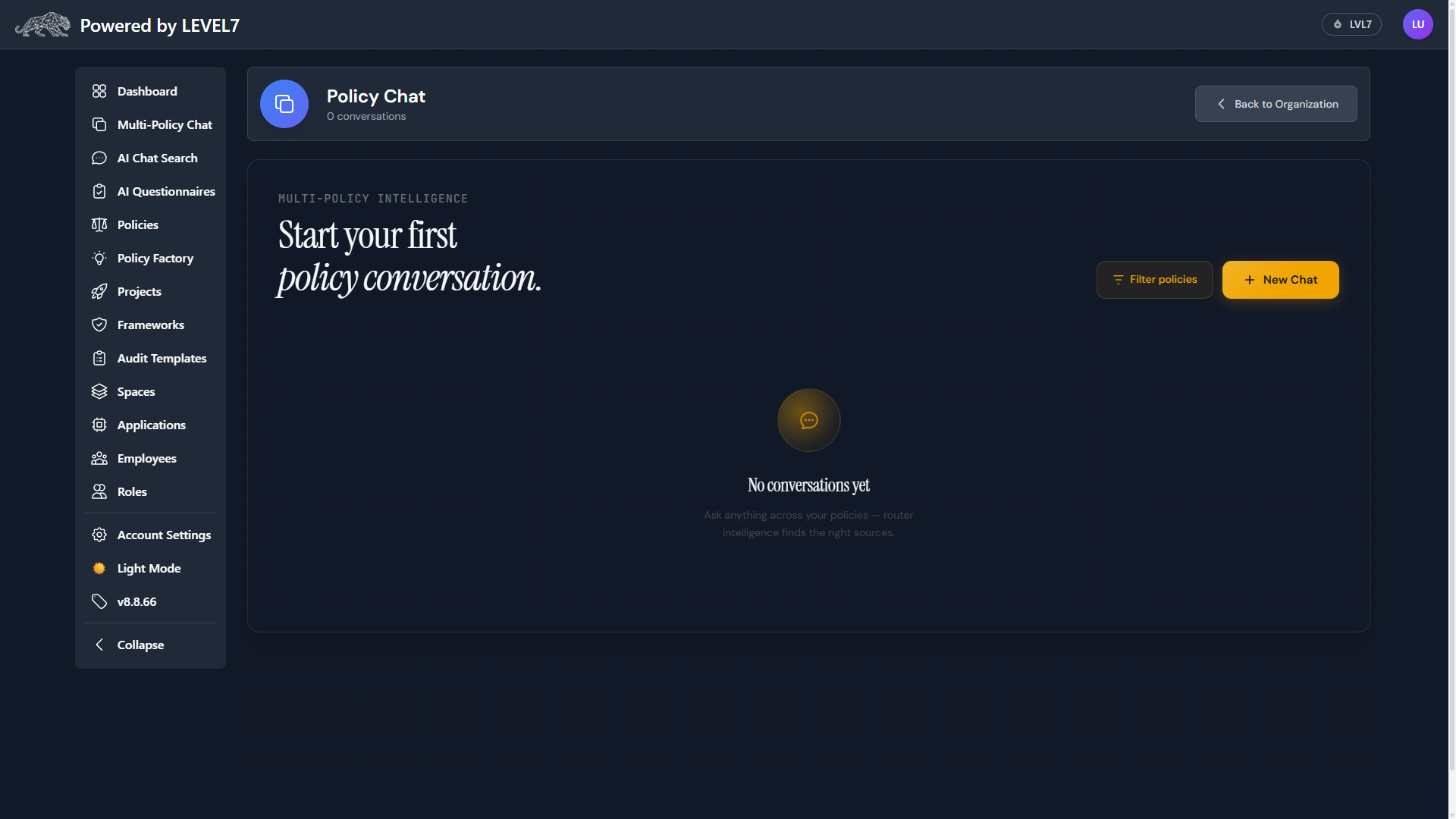
Markedsført som Policy Chat — Multi-Policy Intelligence. Stil et spørgsmål én gang, og FITS' router-intelligens finder de rigtige kilder på tværs af flere politikker og svarer ud fra dem samlet. Brug Filter policies til at indsnævre omfanget og New Chat til at starte en ny samtale.
AI Chat Search
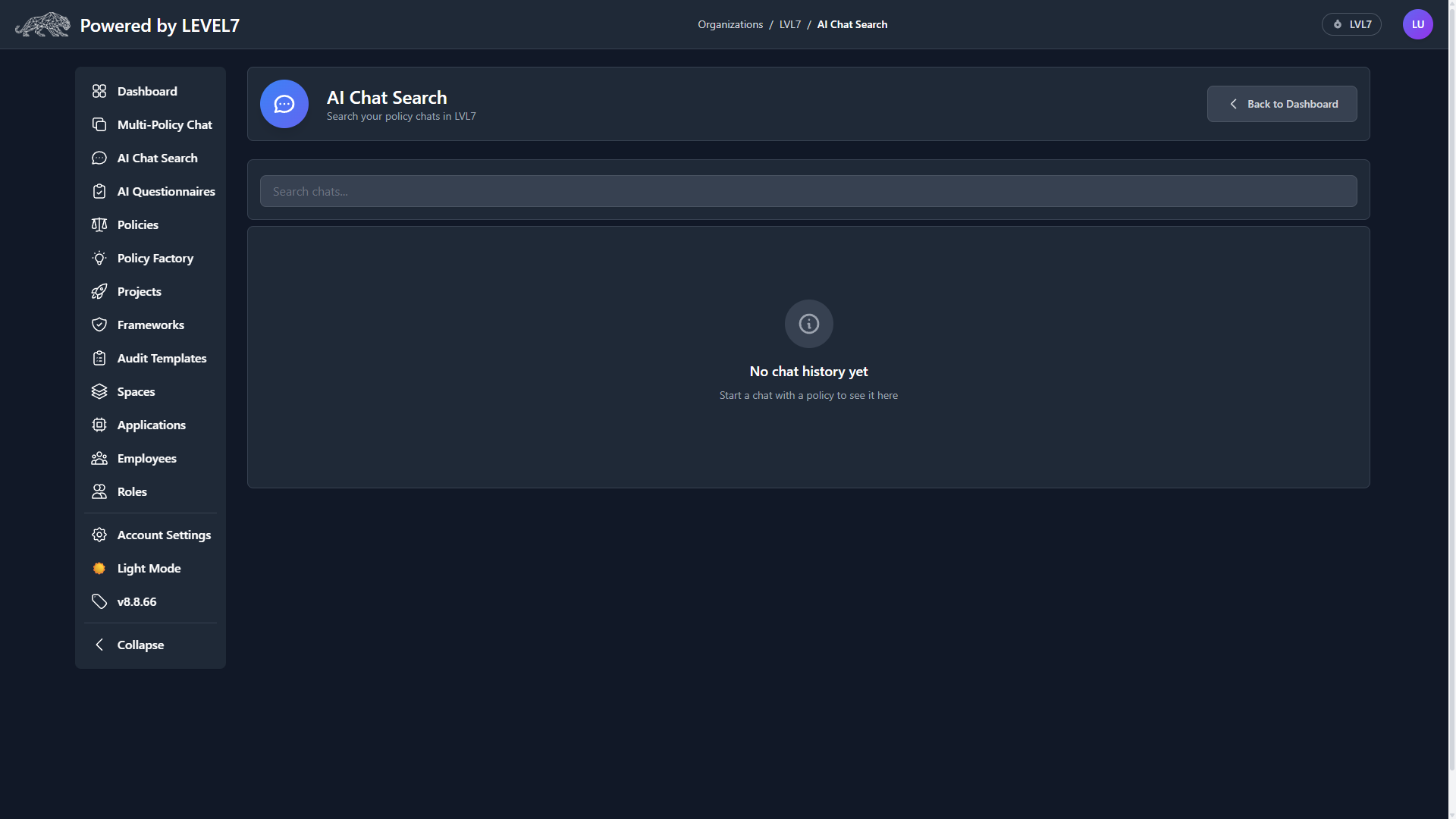
Søg på tværs af dine tidligere politik-chatsamtaler i organisationen. Skriv en søgning for hurtigt at finde et tidligere svar eller en tråd i stedet for at scrolle gennem historikken.
AI Questionnaires
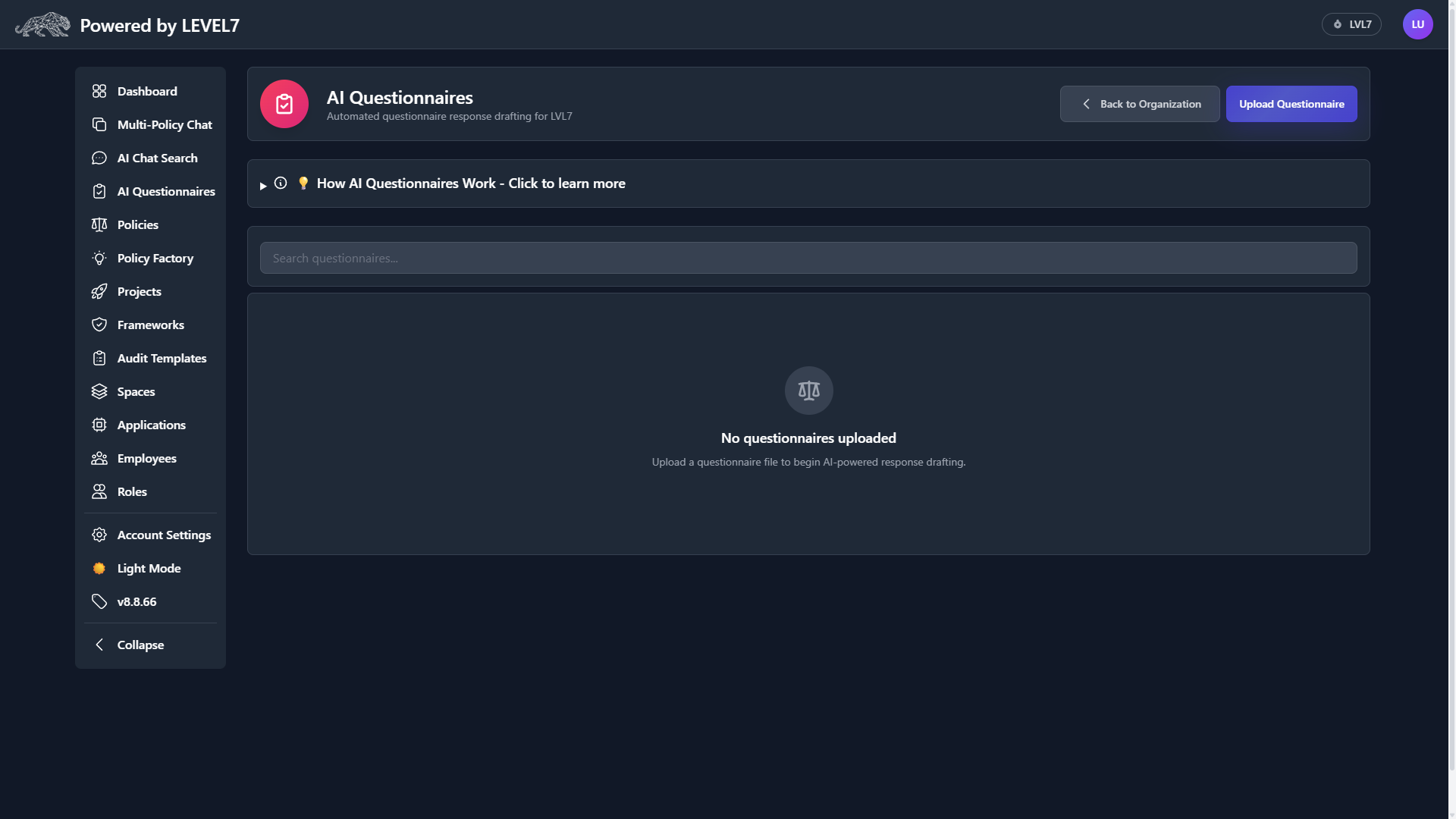
Upload et sikkerhedsspørgeskema, og lad FITS udarbejde svarene automatisk ud fra organisationens politikker og dokumentation. Det indbyggede panel "How AI Questionnaires Work" forklarer forløbet; brug Upload Questionnaire for at begynde.
Audit Templates
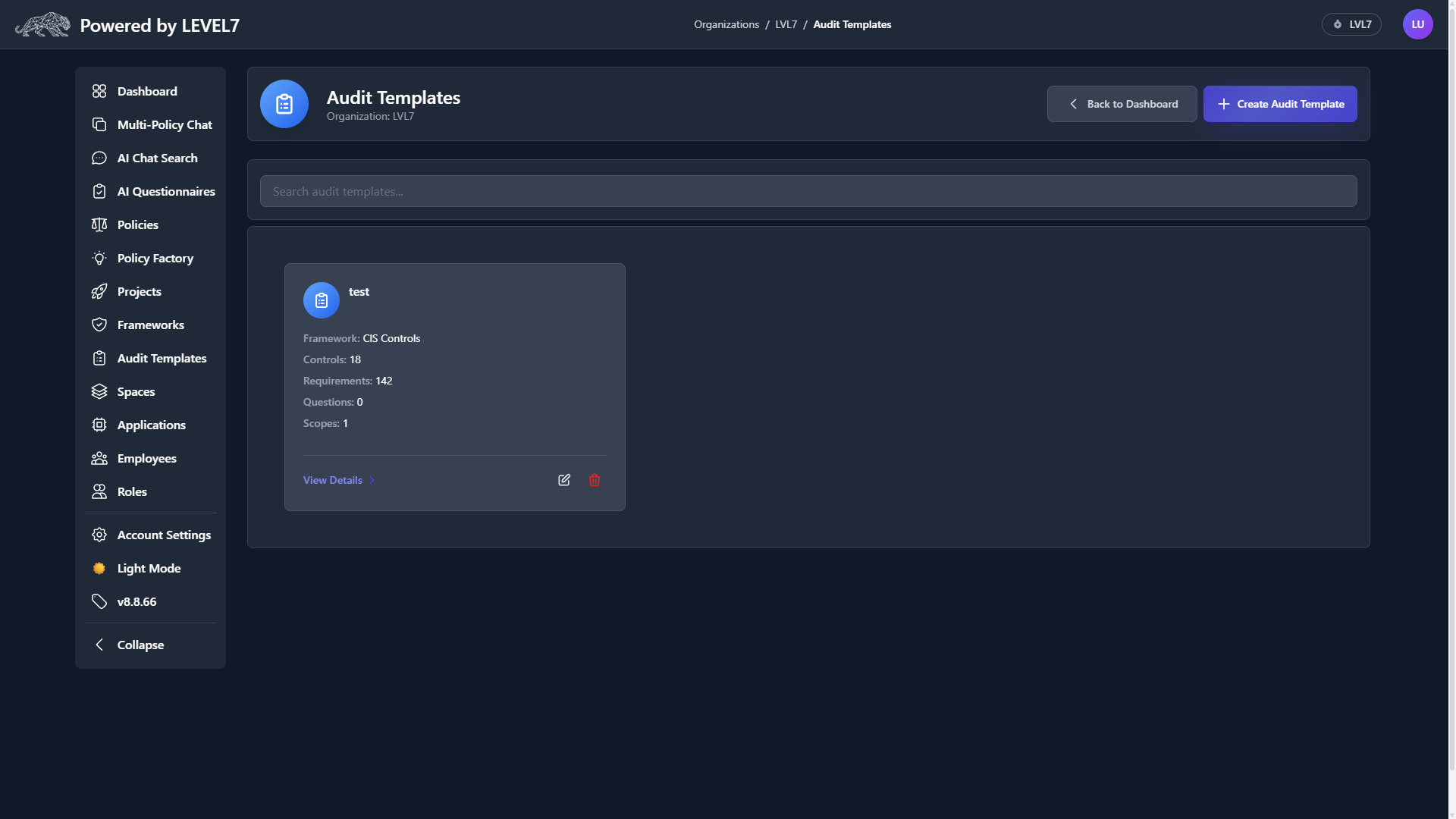
Genanvendelige skabeloner til scope-vurderinger og audits. Hver skabelon er knyttet til et framework og rapporterer, hvor mange controls og requirements den dækker, hvor mange questions den indeholder, og hvor mange scopes der bruger den. Brug Create Audit Template til at bygge en ny og genbruge den på tværs af projekter.
Frameworks
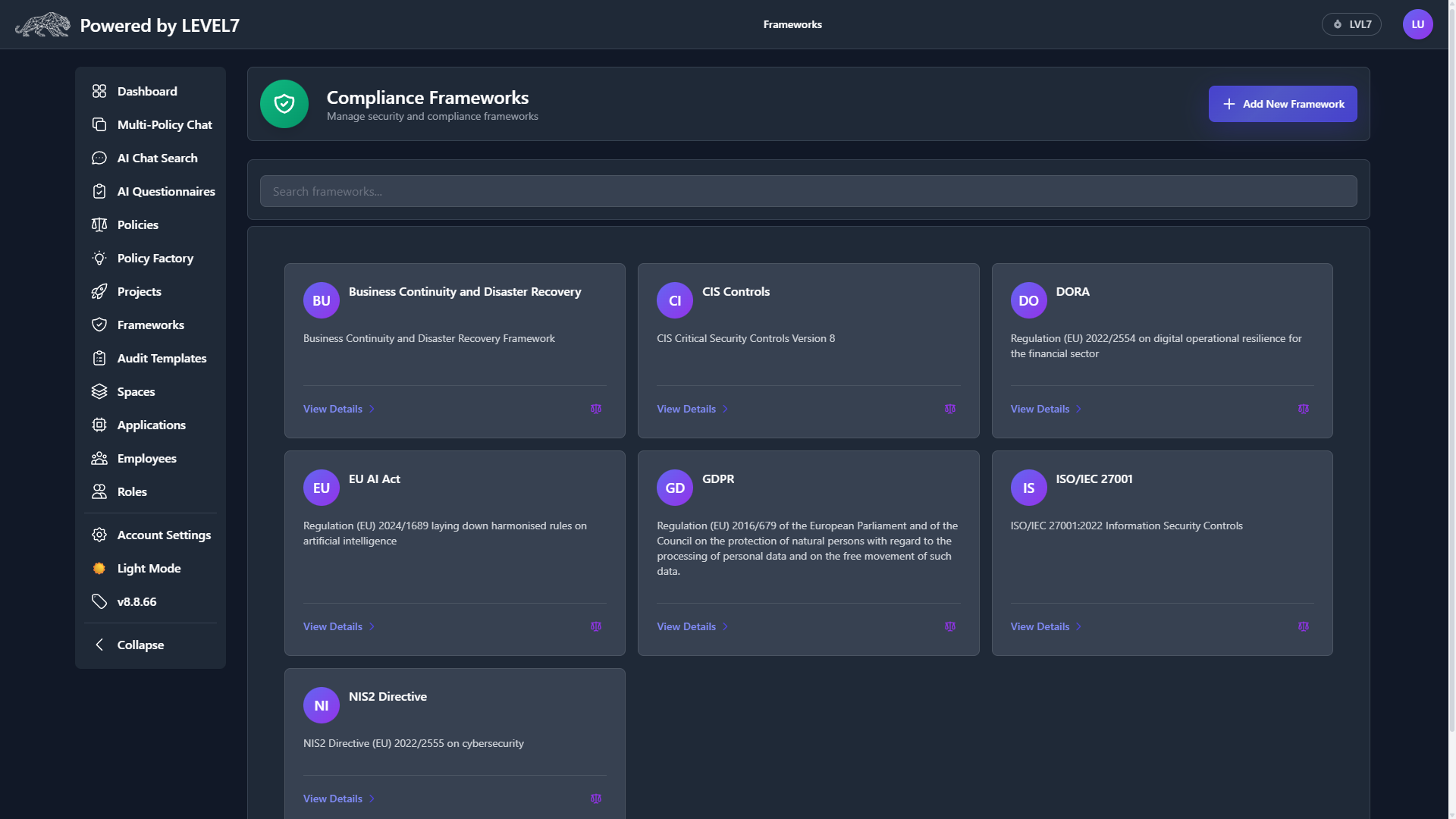
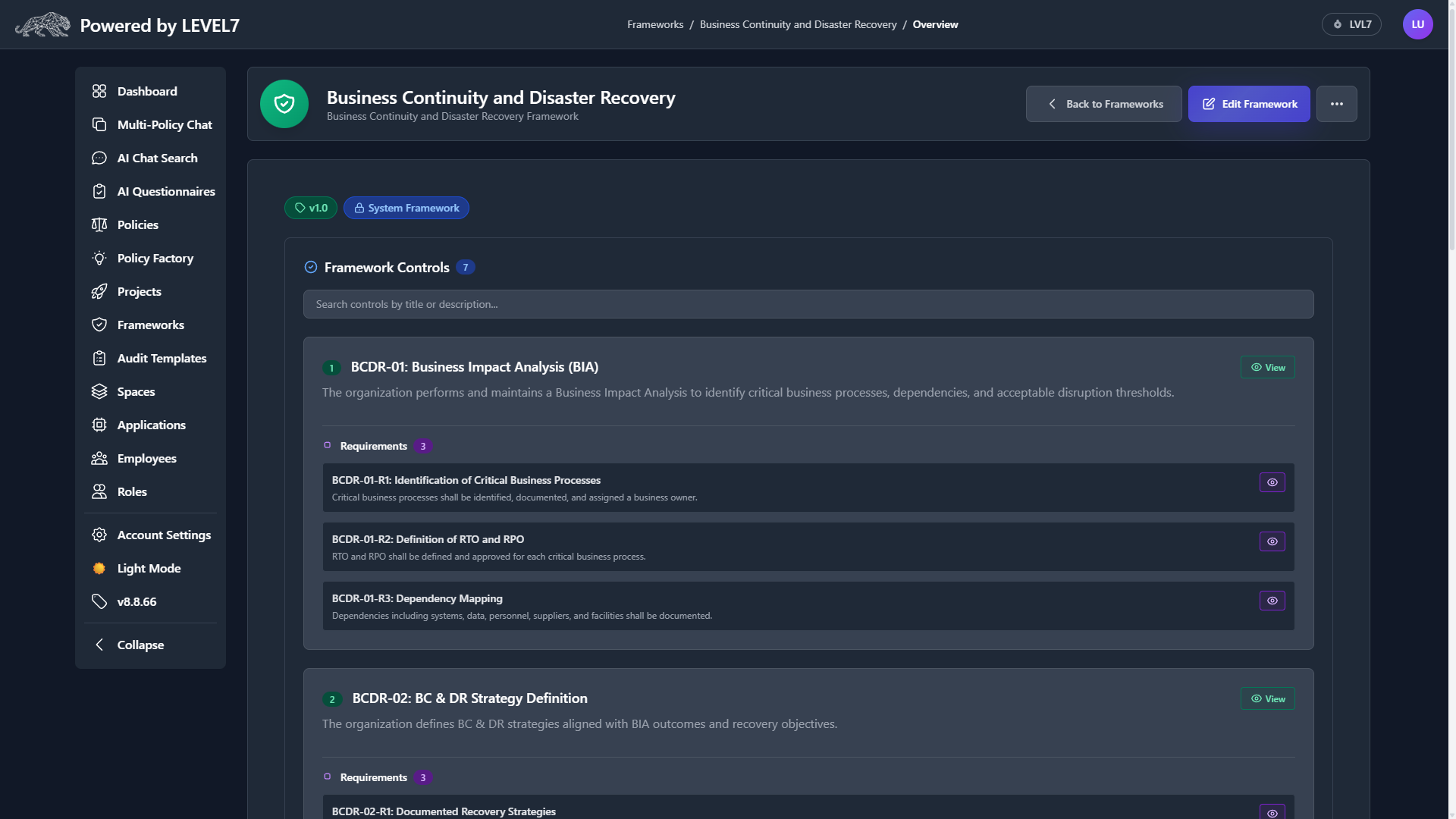
Gennemse de Compliance Frameworks, du har adgang til. Som standard omfatter det gængse standarder som ISO/IEC 27001, GDPR, NIS2-direktivet, CIS Controls, DORA, EU AI Act og Business Continuity & Disaster Recovery. Åbn et framework for at udforske dets controls — hver med en titel, beskrivelse og detaljerede requirements — som dine politikker og vurderinger kobles op imod. Du kan også Add New Framework.
Projects
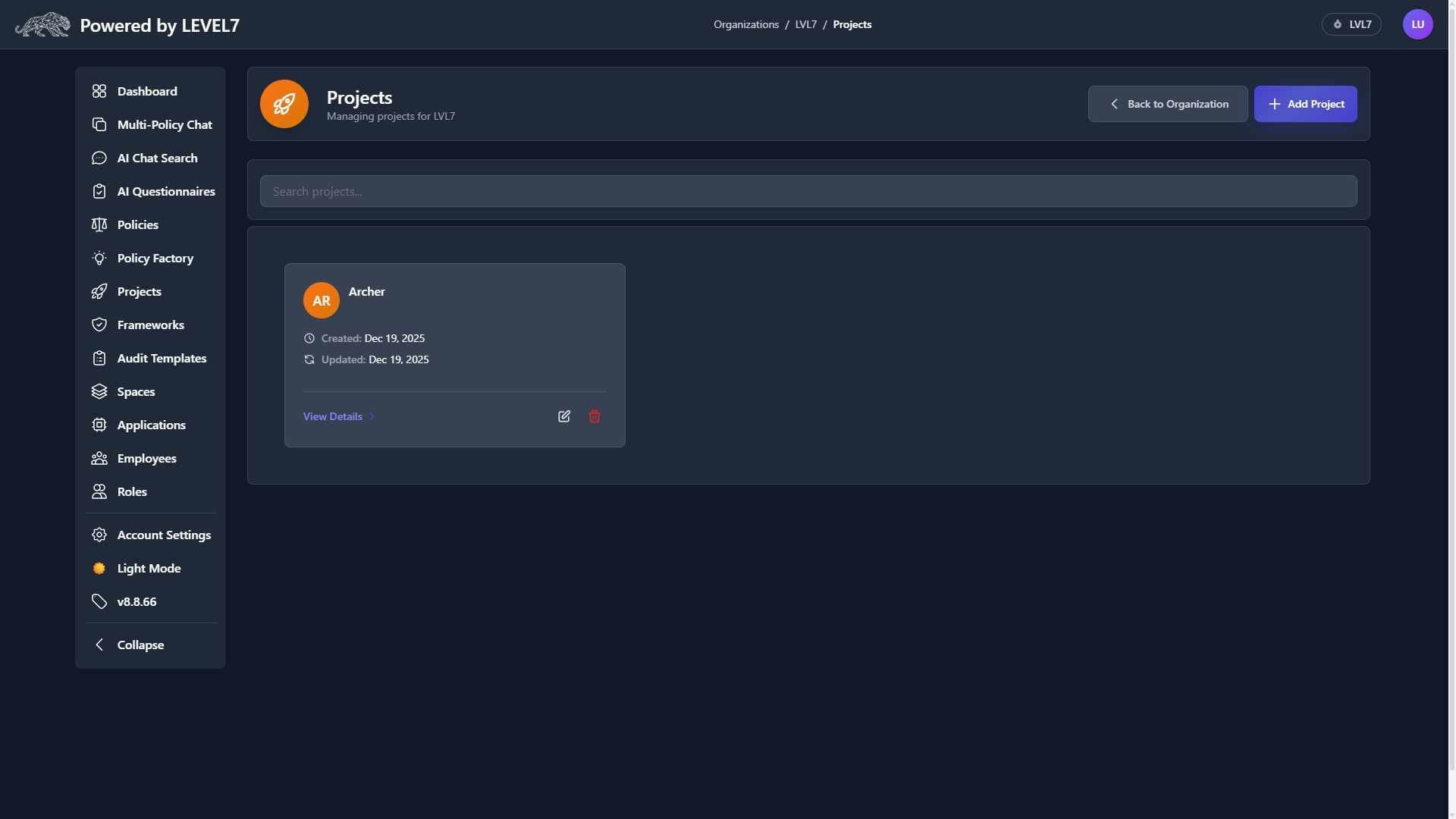
Organiser compliance-arbejdet i projekter. Et projekt binder et viden-Space (se nedenfor) sammen med et eller flere scopes — hvor hvert scope definerer, hvad der vurderes (dets miljøer og aktiver). Brug Manage Scopes til at justere omfanget og Change Space til at koble et andet vidensrum på. Opret projekter med Add Project.
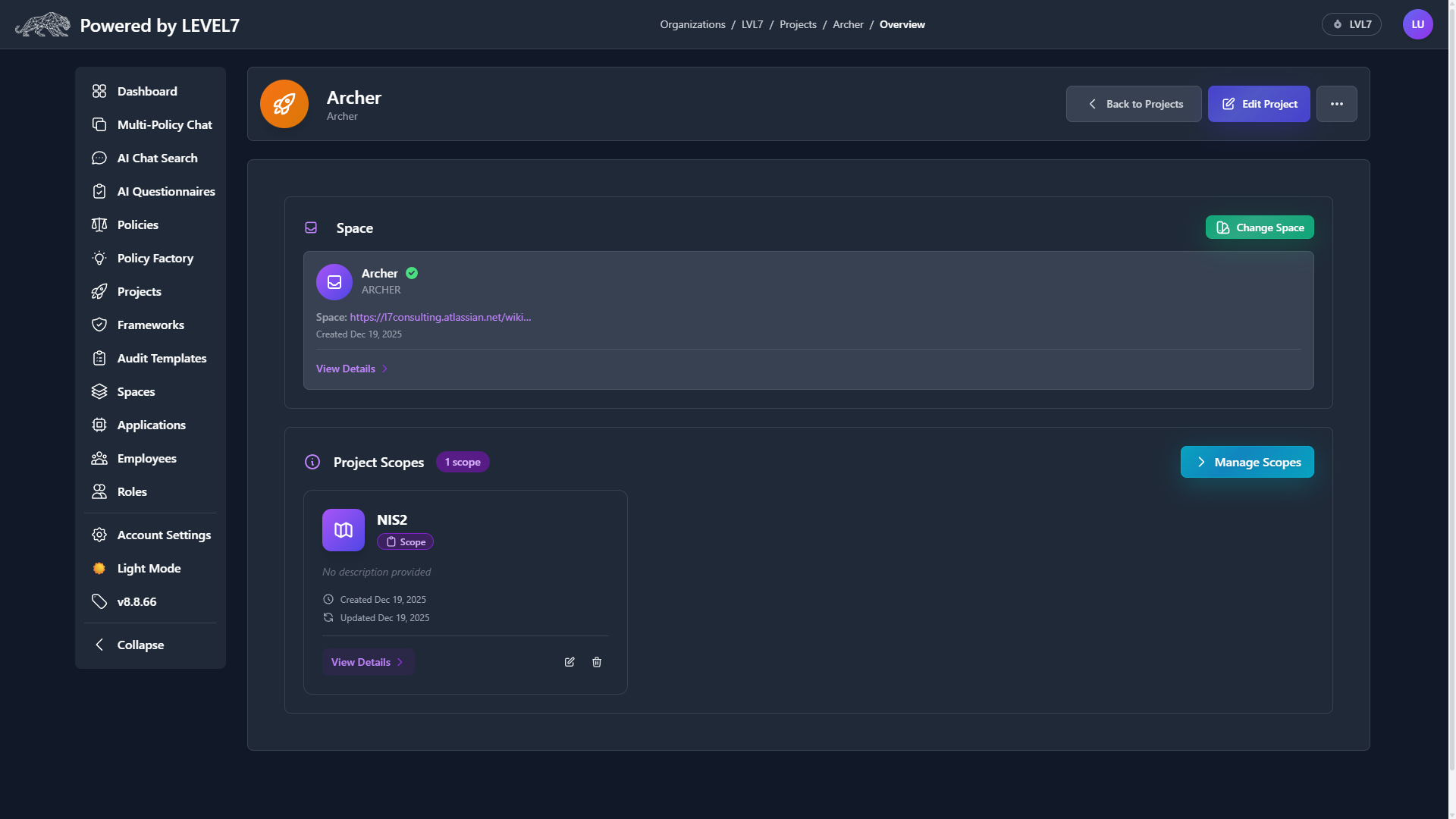
Spaces
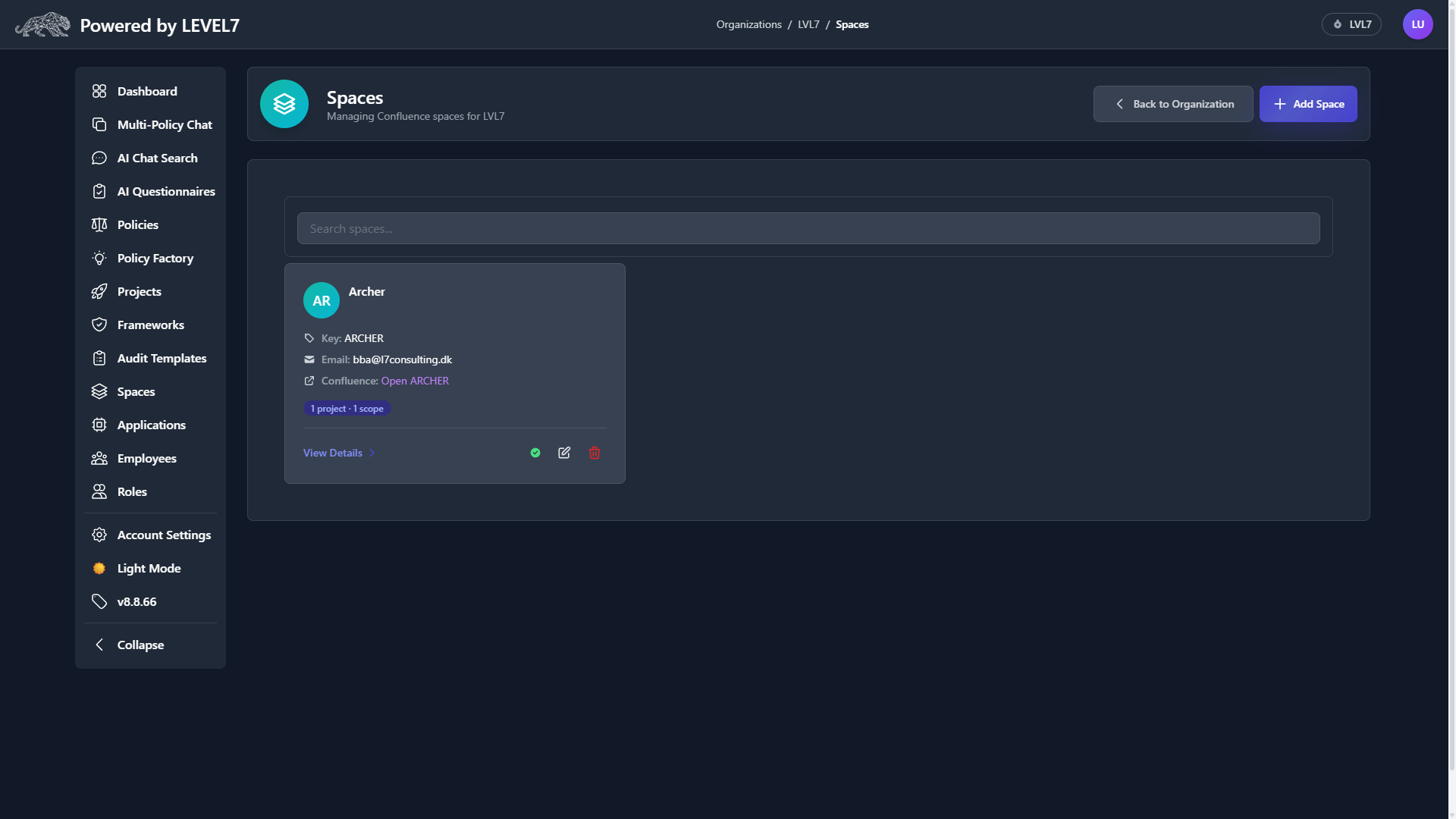
Spaces forbinder FITS med Atlassian Confluence. Hvert space registrerer sin key, det tilknyttede Confluence-site og hvilket projekt/scope det er knyttet til — og giver dermed AI-funktionerne og dit team en fælles dokumentationskilde. Brug Add Space til at forbinde et.
Applications
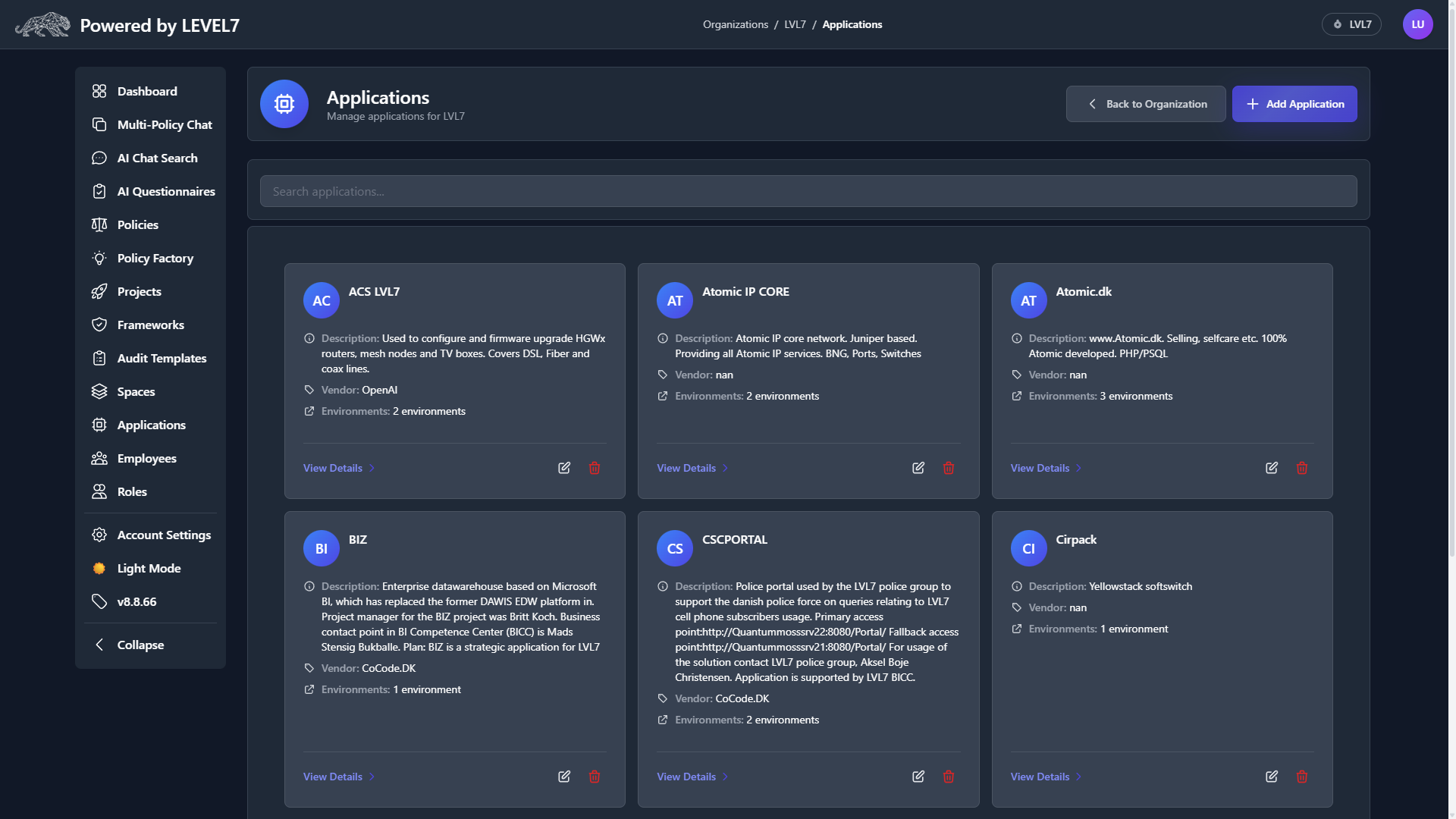
En levende oversigt over de applikationer, din organisation bruger. Hver post registrerer detaljer som vendor, description og antallet af environments, den kører i, så applikationer kan bringes i scope for vurderinger og risikoarbejde. Brug Add Application til at tilføje en; listen pagineres ved store oversigter.
Employees
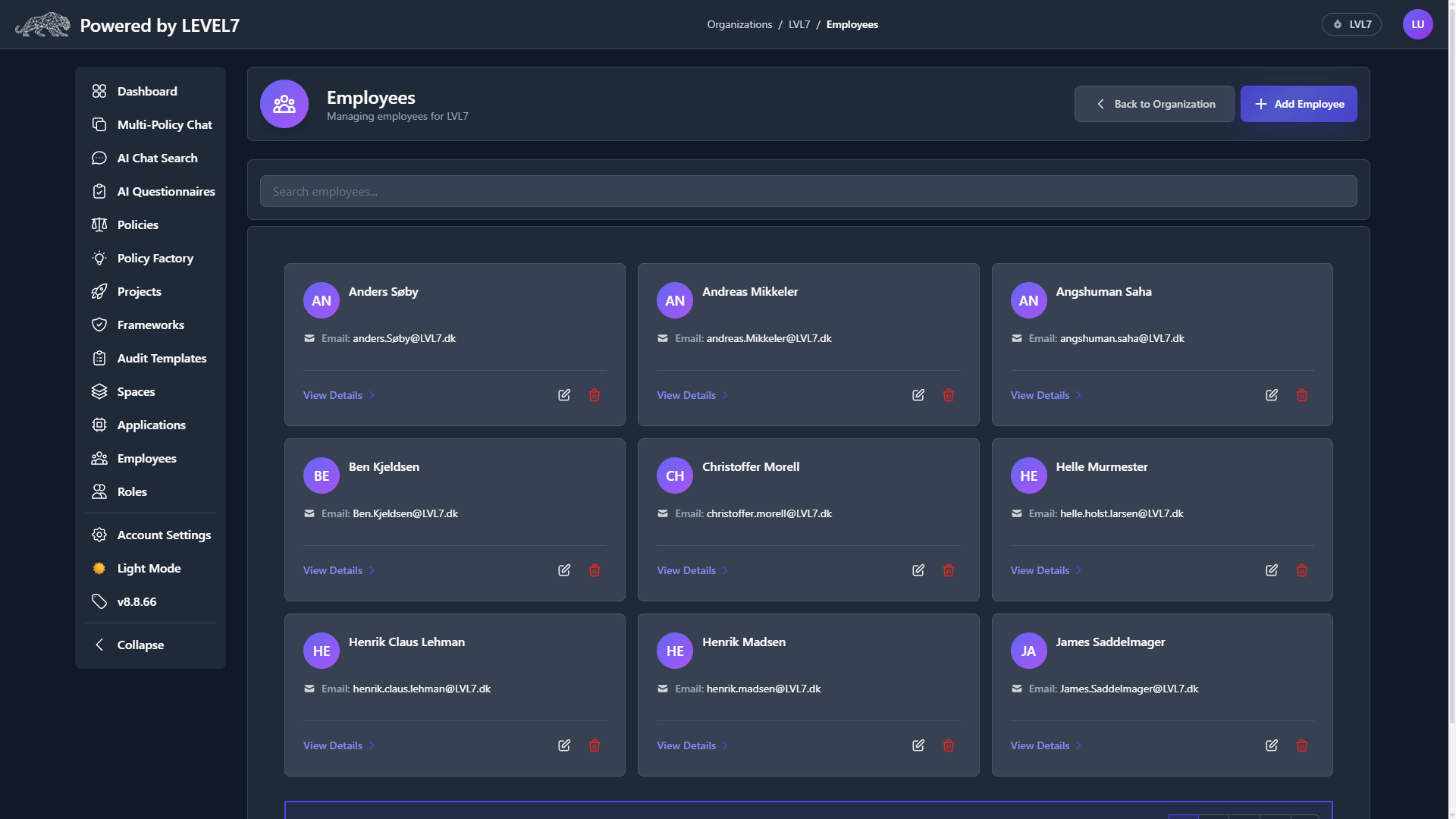
Fortegnelsen over personer i organisationen, hver med navn og e-mail. Medarbejdere kan knyttes til roller og ansvarsområder og udgør det menneskelige lag i din compliance-model. Brug Add Employee til at tilføje nogen; listen pagineres ved større teams.
Roles
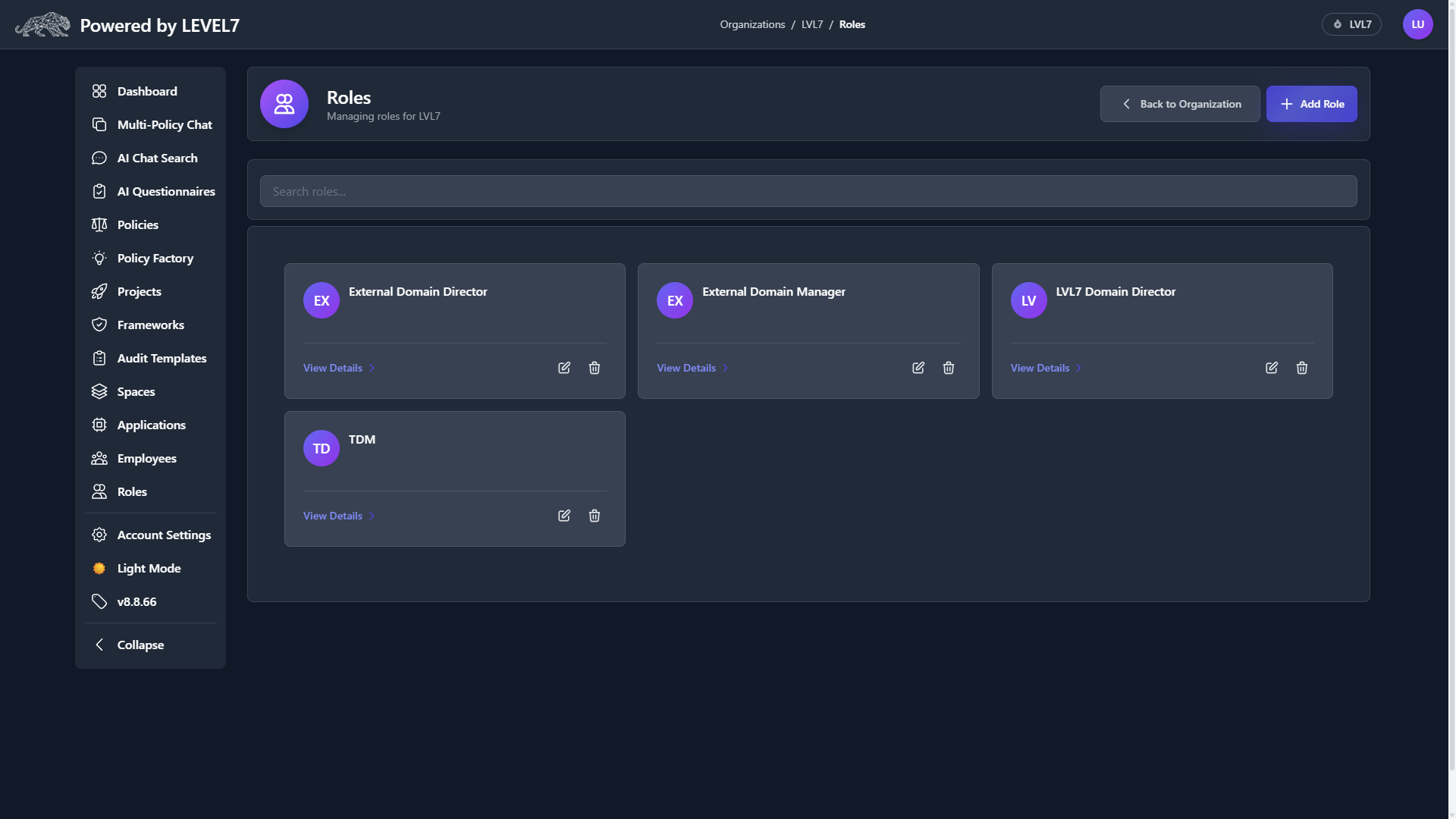
Definér de organisatoriske roller, der bruges på tværs af organisationen (fx domænedirektører og managers). Roller forbinder personer med de pligter og controls, de er ansvarlige for. Brug Add Role til at oprette en.
Account Settings
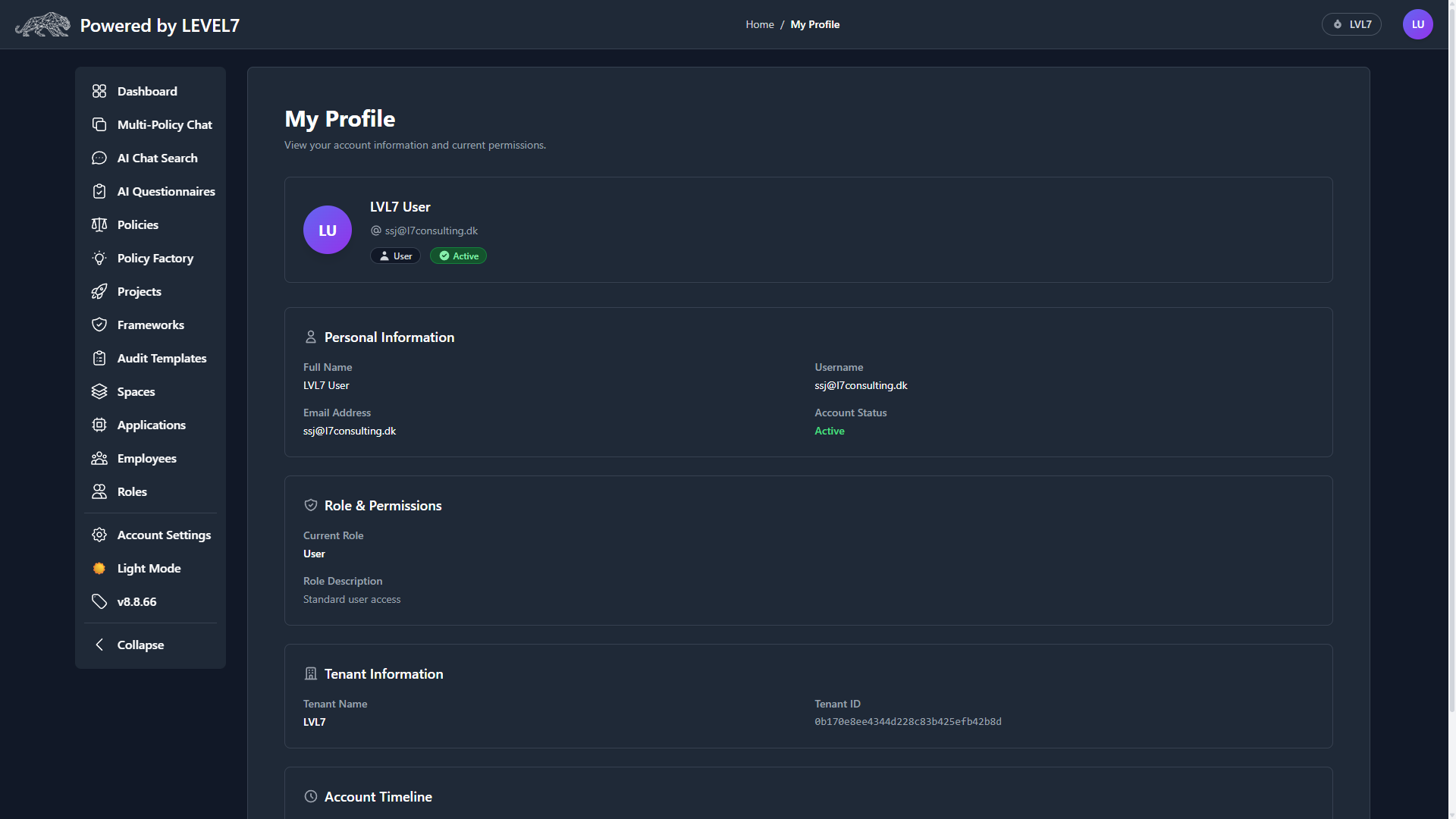
My Profile viser din konto på et øjeblik: Personal Information (fulde navn, brugernavn, e-mail, kontostatus), dine Role & Permissions, den Tenant Information du hører til, og en Account Timeline. Du kan til enhver tid skifte mellem lyst og mørkt tema nederst i sidemenuen.